
Diagnóstico de Fallas en Periféricos Remotos: Guía Técnica
Los técnicos aprenderán a ajustar puertos, protocolos y resolver fallas comunes en impresoras y audio durante sesiones remotas.
Comprendiendo los Desafíos del Redireccionamiento
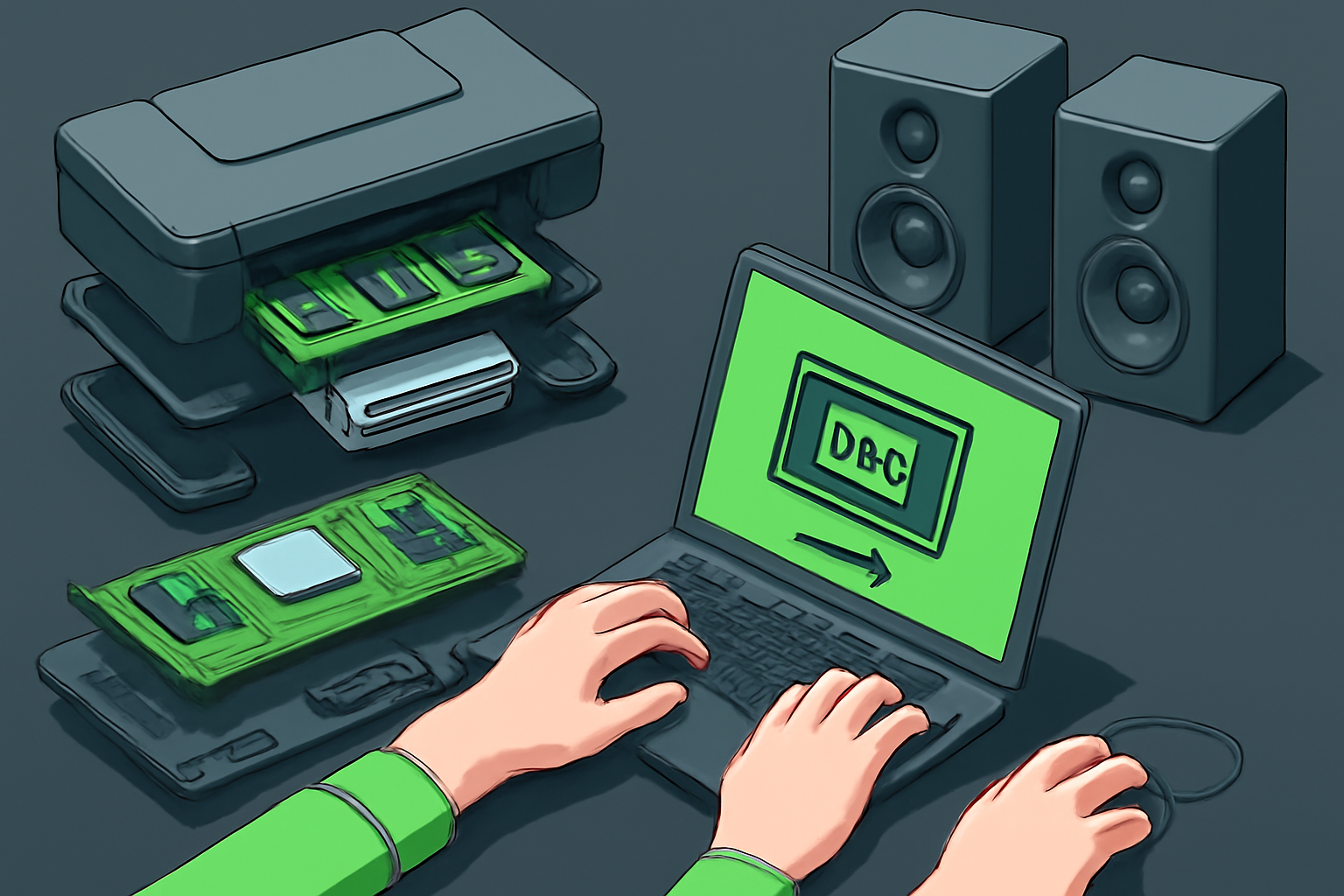
El redireccionamiento de periféricos en sesiones remotas, como impresoras y dispositivos de audio, es una tarea que muchos técnicos de TI enfrentan, especialmente al utilizar el Protocolo de Escritorio Remoto (RDP). Un aspecto crítico de este proceso es el Protocolo de Canal Virtual (VCP), que opera en los canales 0x03 y 0x40 para el redireccionamiento de impresoras. Este protocolo permite que los datos se envíen entre el cliente y el servidor durante la sesión RDP, pero su eficiencia depende de una comunicación estable y sin interrupciones. Para implementar un redireccionamiento eficiente, es esencial garantizar que las versiones del software y los controladores sean compatibles.
Un problema común reportado por muchos usuarios es el mensaje de error 'Impresora indefinida'. Esta falla ocurre frecuentemente cuando el servicio Spooler de Impresión tiene dificultades para identificar correctamente el controlador de impresión en uso. Este problema puede ser exacerbado por conflictos entre controladores más antiguos y las definiciones de sesión remota. Asegurarse de tener una versión actualizada del Universal Print Driver puede mitigar tales problemas, ofreciendo soporte genérico que se adapta a una amplia gama de modelos de impresoras.
Configuraciones de Puertos y Protocolos para Sesiones Remotas
La comunicación eficaz entre cliente y servidor en RDP depende de configuraciones precisas de puertos y protocolos. El tráfico de datos por RDP ocurre típicamente en el puerto TCP/UDP 3389, que es el puerto estándar. Además, el protocolo SMB (Server Message Block) se utiliza para la transferencia de archivos, facilitando el acceso y la manipulación de recursos remotos.
| Puerto | Protocolo | Función |
|---|---|---|
| 3389 | TCP/UDP | Conexión RDP |
| 5222 | TCP | Redireccionamiento de Audio |
| 445 | TCP | Protocolo SMB para Transferencia de Archivos |
Es crucial garantizar que estos puertos estén abiertos y correctamente configurados en los firewalls tanto en el lado del servidor como en el del cliente, asegurando una conexión segura y sin interrupciones. Las configuraciones inadecuadas pueden llevar a interrupciones y errores de conexión, impidiendo el redireccionamiento efectivo de dispositivos periféricos en sesiones remotas. Los técnicos deben revisar las políticas de grupo de seguridad para evitar bloqueos inadvertidos que puedan generar la suspensión inesperada del servicio ofrecido.
Pasos para el Diagnóstico de Impresoras Remotas
El diagnóstico de problemas de impresoras en sesiones remotas puede evitar la pérdida de productividad y la insatisfacción de los usuarios. Cuando una impresora no funciona correctamente en un entorno remoto, es vital seguir un procedimiento estructurado.
- Verificar Conexiones: Antes de cualquier acción, asegúrese de que la impresora esté encendida y conectada correctamente a la red o al equipo host. Revise las conexiones físicas para impresoras locales y verifique las configuraciones de compartición para impresoras de red.
- Verificar Servicios: Muchas veces, el servicio Spooler de Impresión puede estar detenido o funcionando incorrectamente. Reinicie el servicio usando el comando:
. Este comando garantizará que el spooler tenga un nuevo inicio, lo que puede solucionar problemas de cola de impresión.net stop spooler && net start spooler - Configurando Controladores Genéricos: En caso de que la impresora aún presente fallas, instale el Universal Print Driver. Este controlador genérico es compatible con la mayoría de las impresoras y puede ofrecer una solución temporal o permanente dependiendo del modelo de la impresora.
- Política de Redireccionamiento: Confirme que las políticas de grupo no estén bloqueando el redireccionamiento de impresión. En
gpedit.msc, navegue hasta Computer Configuration > Administrative Templates > Windows Components > Remote Desktop Services > Remote Desktop Session Host > Printer Redirection y verifique las configuraciones. - Analizar Registros y Mensajes de Error: Analice los registros del sistema en busca de mensajes de error específicos relacionados con el redireccionamiento de impresoras. Mensajes como "Impresora indefinida" al utilizar RemoteFX pueden indicar problemas de configuración a ser corregidos.
Redireccionamiento de Audio y Requisitos de Ancho de Banda
En una sesión remota, la experiencia de audio es crucial para muchos usuarios, especialmente en áreas como atención al cliente o teleconferencias. El redireccionamiento de audio en RDP utiliza el puerto TCP 5222 para la transmisión de datos de audio. Asegúrese de que este puerto no esté bloqueado por firewalls u otras restricciones de red que puedan interrumpir el flujo de datos.
Además de la configuración del puerto, es fundamental ajustar las preferencias de audio en el cliente RDP. Acceda al Panel de Control, abra la sección Sonido y asegúrese de que la configuración esté definida para "Redireccionar en el cliente RDP". Ajustes incorrectos pueden resultar en pérdida de calidad de sonido o fallas en el audio durante las sesiones.
Los requisitos de ancho de banda de red también desempeñan un papel significativo en el rendimiento general del audio en sesiones RDP. Aunque el mínimo recomendado es de 1.5 Mbps para toda la sesión RDP, una mayor cantidad de ancho de banda es ideal para mantener un audio fluido, especialmente en redes ocupadas. Utilice herramientas de medición de ancho de banda para garantizar que la red pueda soportar estos requisitos.
Considere la implementación de técnicas de seguridad avanzada para garantizar que las conexiones de audio, así como otros datos de la sesión, no solo sean de alta calidad, sino también protegidas contra interceptaciones o pérdidas.
Verificación de Políticas de Grupo y Configuraciones del Cliente
Para garantizar la funcionalidad adecuada de los periféricos en sesiones remotas, la configuración correcta de las Políticas de Grupo y del cliente RDP es esencial. Siguiendo el proceso a continuación, es posible diagnosticar y solucionar problemas comunes de redireccionamiento de dispositivos:
-
Acceda al Editor de Políticas de Grupo Local en su servidor o máquina cliente, escribiendo
gpedit.mscen el cuadro de búsqueda del sistema o ejecutando directamente desde el símbolo del sistema. - Navegue hasta Configuración del Equipo > Plantillas Administrativas > Componentes de Windows > Servicios de Terminal > Redireccionamiento de Dispositivos y Recursos > Redireccionar al cliente.
- Asegúrese de que las políticas relacionadas con el redireccionamiento de dispositivos deseados, como impresoras y audio, estén activadas.
-
En el cliente RDP, abra la aplicación
mstsc.exey haga clic en Mostrar Opciones. - Vaya a la pestaña Recursos Locales, donde debe marcar las opciones apropiadas para redireccionar dispositivos y recursos, como Impresoras y Audio.
- Pruebe si los ajustes son suficientes. Si los problemas persisten, corrija las configuraciones y repita el procedimiento.
Para más información sobre seguridad y configuración en conexiones remotas, puede acceder a nuestro artículo sobre Seguridad Avanzada en Conexiones Remotas.
Resolviendo Errores Comunes y Mensajes
Durante el uso de periféricos en sesiones remotas, las fallas a menudo se deben a mensajes de error como "Impresora indefinida". Este tipo de error es común al utilizar el protocolo RemoteFX. Para solucionar este problema, se debe, en primer lugar, verificar la compatibilidad del controlador.
En la mayoría de los casos, la utilización de controladores universales, como el Universal Print Driver, puede minimizar los problemas de compatibilidad. Las actualizaciones regulares y la verificación de la documentación de los fabricantes, específica para modelos, son altamente recomendadas para eliminar sustituciones ineficaces de controladores.
Considere también las fallas relacionadas con el spooler de impresión. El servicio spoolsv.exe, responsable de la gestión de tareas de impresión, puede bloquearse, resultando en fallas locales y remotas. En este caso, ejecute el comando:
net stop spooler && net start spoolerLa documentación de Microsoft proporciona detalles adicionales sobre errores y soluciones en RDP, un recurso vital para garantizar la fiabilidad de la solución.
Para más soluciones, consulte también nuestro artículo sobre Mejores prácticas en soporte remoto para PYMES.
Resumen práctico
El lunes, siga los pasos a continuación para optimizar el diagnóstico y la resolución de problemas de periféricos en sesiones remotas:
- Verifique y actualice las Políticas de Grupo a través de
gpedit.mscy ajuste las configuraciones del cliente RDP según las necesidades de redireccionamiento. - Use controladores universales como el Universal Print Driver para minimizar errores de impresión.
- Reinicie el spooler de impresión utilizando el comando apropiado cuando sea necesario.
- Consulte la documentación oficial de Microsoft y los fabricantes para actualizaciones y soporte técnico especializado.
- Lea sobre Tendencias en soporte remoto para PYMES y manténgase actualizado con las mejores prácticas.
¿Listo para probar Remotto?
Prueba gratis por 7 días y descubre cómo podemos transformar tu soporte remoto.
Empezar prueba gratis