
Dicas de Segurança
Entendemos que a segurança da informação é de extrema importância ao estabelecer conexões de área de trabalho remota. Aplicamos tecnologias de segurança padrão da indústria para proteger seus dados e cumprir os mais rigorosos padrões de segurança.
Para estabelecer uma conexão de suporte remoto, o operador inicia o Remotto Desk que carrega uma Chave Pública RSA de 2048/4096 bits do servidor Remotto. O Remotto protege sua conexão padrão usando criptografia AES de 256 bits ponta a ponto. Servidores STUN/TURN permitem conexão direta, enquanto os canais de sinalização e controle permanecem nos servidores Remotto. Nesses casos, ECDSA P-256 gerencia a negociação de chaves de criptografia usando o algoritmo Diffie-Hellman.
Login
Ao fazer login em sua conta ou no Remotto Desk, recomendamos usar uma senha forte e configurar a autenticação de dois fatores para tornar sua conta mais segura.
Força da Senha
A segurança dos seus dados depende não apenas da força do método de criptografia, mas também da força da sua senha. A política de segurança de senhas do Remotto é baseada nas especificações NIST mais recentes. Sua senha deve ter no mínimo 8 caracteres. Você pode usar qualquer caractere ASCII imprimível e espaços, enquanto espaços no início e no final serão removidos. Sua senha é verificada contra uma lista de senhas comuns e simples.
Autenticação de Dois Fatores (2FA)
A autenticação de dois fatores é uma camada extra de segurança para técnicos de suporte e profissionais de TI. Com o 2FA habilitado, os operadores só podem fazer login passando por um processo de verificação em duas etapas: fornecendo algo que sabem (senha) e algo que possuem (token 2FA).
⚠️ Recomendamos configurar mais de um método de autenticação de dois fatores (celular e e-mail) como opção de backup.
Autenticação Externa (Licença de Servidor)
Diversos esquemas de autenticação podem ser integrados ao sistema Remotto, como OpenLDAP, Microsoft Active Directory, Novell eDirectory ou RADIUS. Quando a autenticação externa é configurada, os direitos de acesso e permissões dos operadores são gerenciados pelos administradores de TI usando seus diretórios corporativos de gerenciamento de usuários.
Senha de Acesso
Ao instalar o acesso isolado (Remotto Agent) em um computador remoto, você deve definir uma senha de acesso segura. Esta será sua senha principal de acesso, que deverá ser fornecida cada vez que tentar acessar o computador remoto.
Senha de Acesso Principal
Senha de acesso definida durante a instalação, que pode ser usada para conectar ao computador remoto por qualquer usuário.
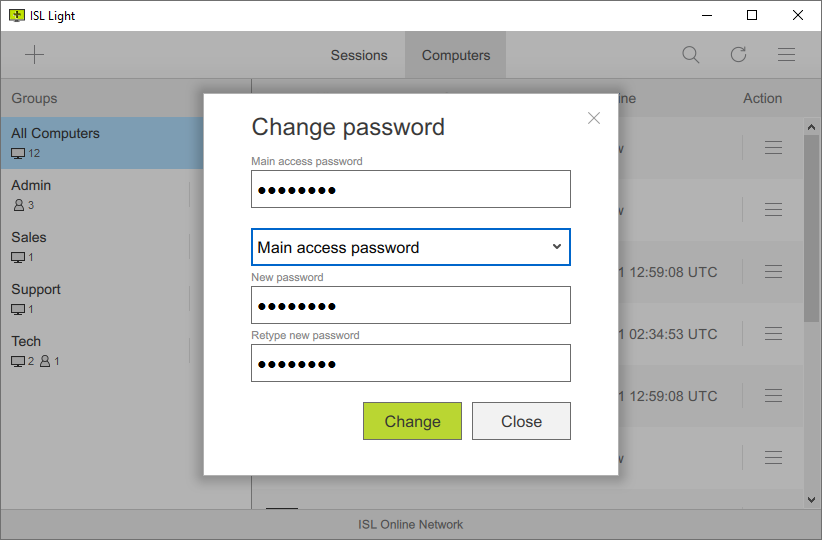
📷 Senha de Acesso Principal
Senha de Acesso por Conexão
Se você compartilhou acesso a um computador remoto com outros usuários da sua conta, pode definir uma senha diferente para cada usuário. Configurável nas opções do Remotto Agent.
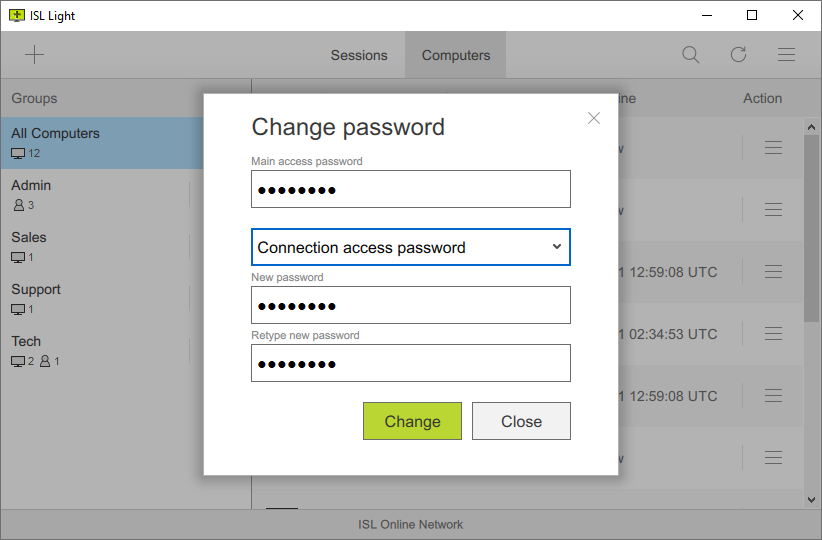
📷 Senha de Acesso por Conexão
Senhas de Uso Único
Gere senhas de uso único nas configurações do Remotto Agent. Cada senha pode ser usada apenas uma vez para conectar ao computador remoto.
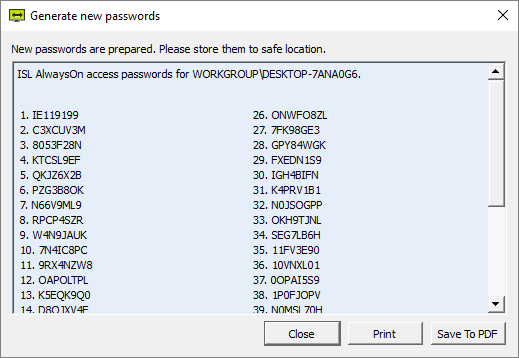
📷 Senhas de Uso Único
Configurações Adicionais
As configurações do Remotto Agent permitem modificar ou personalizar diversas configurações de segurança para conexão a um computador sem supervisão.
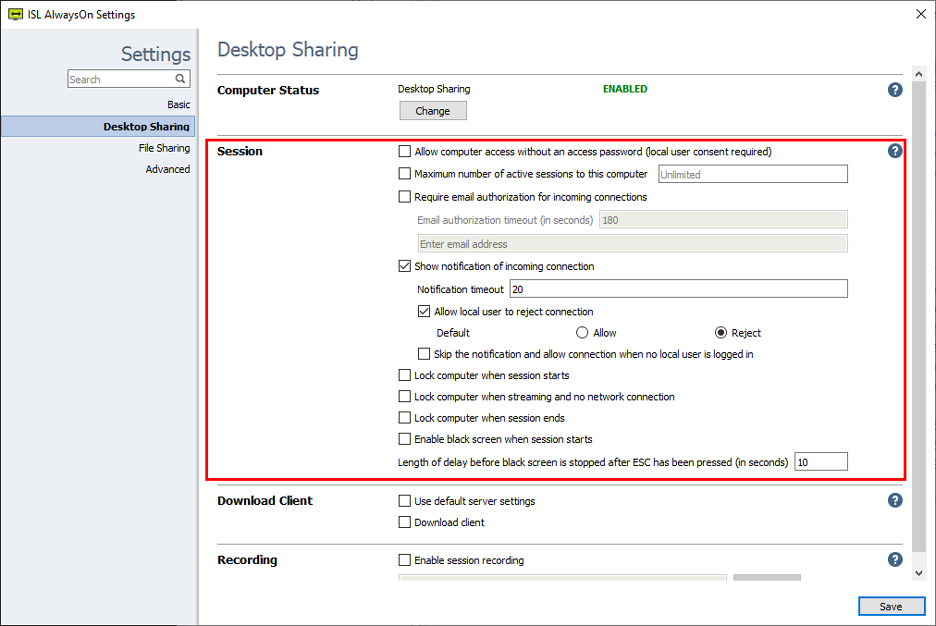
📷 Configurações Adicionais de Segurança
Notificações por E-mail
Receba uma notificação por e-mail cada vez que uma sessão de acesso remoto iniciar, parar, falhar ou um arquivo for baixado em um computador específico.
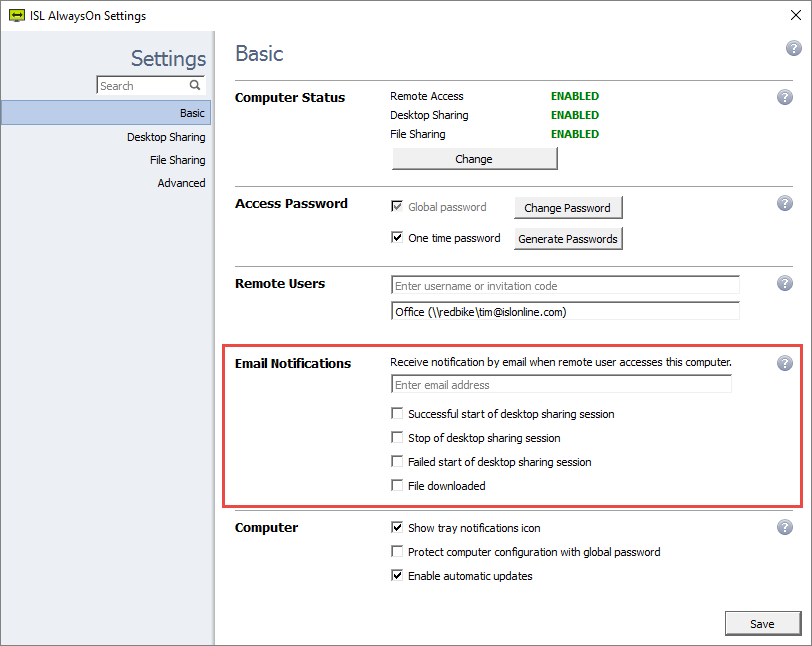
📷 Configurar Notificações por E-mail
Filtros de Acesso
Por razões de segurança, você pode querer restringir o uso do software Remotto na sua organização. É possível limitar o acesso aos servidores Remotto com base em endereços IP e/ou MAC. Use a função "allow" para especificar listas de endereços permitidos e "deny" para endereços bloqueados. Essas regras podem ser definidas para um usuário específico ou para todo o domínio.
Por exemplo, você pode permitir que seus funcionários gerem códigos de sessão apenas do escritório (faixa de IPs da empresa).
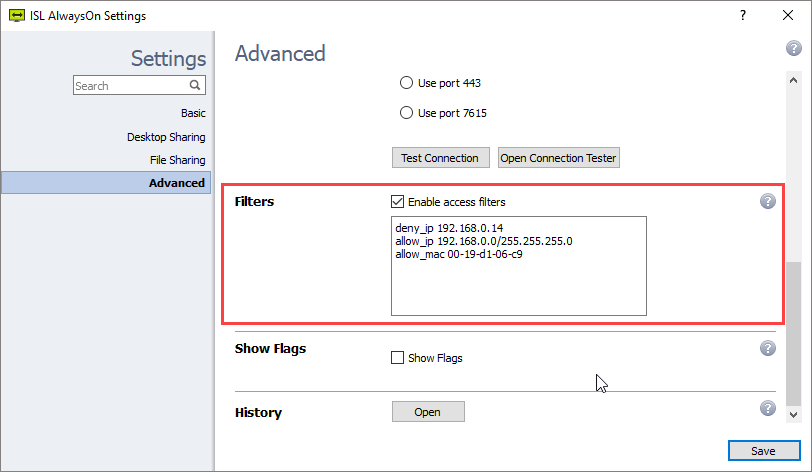
📷 Configuração de Filtros de Acesso IP/MAC
allow_ip 192.168.0.13/255.255.255.0;
allow_mac 00-19-d1-06-c9
⚠️ Endereços IP e MAC podem ser falsificados. Filtros sozinhos não substituem uma senha de acesso forte!
Filtragem de Porta
Um bom software de área de trabalho remota funciona sem exigir ajustes no firewall.
Com o Remotto, seu firewall pode permanecer intacto, pois o Remotto Desk inicia automaticamente uma conexão de saída, tentando conectar usando as portas 7615, 80 ou 443.
Organizações maiores podem ter políticas específicas para configuração de firewalls ou proxies. Administradores de sistema podem abrir apenas a porta 7615 para permitir o tráfego do Remotto e continuar filtrando o restante. Também podem configurar exceções por nome DNS ou endereço IP.
Independentemente da configuração de rede, os aplicativos Remotto tentarão automaticamente diferentes abordagens para encontrar um transporte funcional (detectar configurações de proxy, usar WinINet, criar túnel, utilizar DNS curinga, etc.). Quando uma Conexão Direta é usada, o firewall deve permitir conexão pelas portas necessárias para protocolos STUN e TURN. Normalmente a porta 3478 é utilizada, porém conexões relay são feitas em portas altas arbitrárias.
Histórico de Acesso do Computador
Pesquise conexões que foram estabelecidas em sua conta, timestamps de conexões de área de trabalho e outras informações úteis.
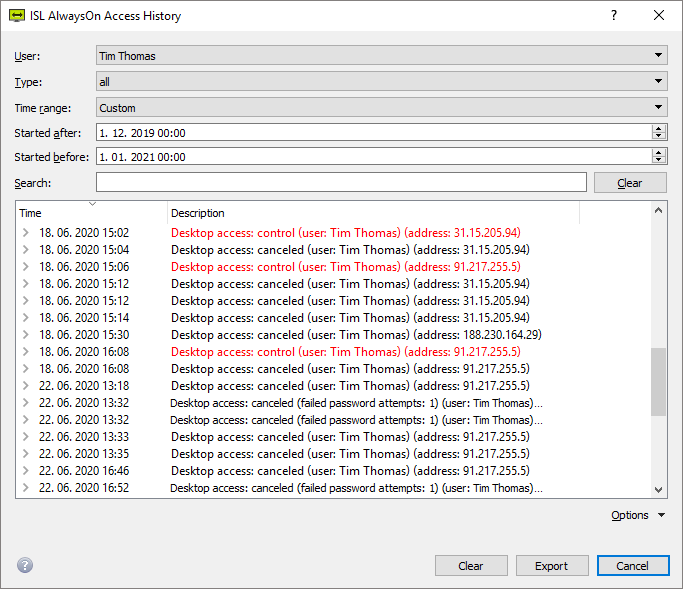
📷 Histórico de Acesso do Computador
Restrição de Recursos
Software de área de trabalho remota é uma ferramenta universal, usada virtualmente em todos os setores. Existem inúmeros casos de uso que exigem soluções muito flexíveis, permitindo restrição de recursos para aderir a padrões de segurança distintos.
O Remotto permite restringir recursos disponíveis durante uma sessão: assumir o controle do computador remoto, transferir arquivos entre cliente e operador, e muitos outros recursos.
Exemplo: Um funcionário de banco deve poder ver a tela do computador do cliente, mas nunca deve poder compartilhar sua própria área de trabalho. Neste caso, o compartilhamento de tela no lado do operador pode ser desabilitado.
Opção Intranet (Apenas LAN)
Algumas grandes organizações utilizam o Remotto apenas para suporte interno em diferentes localidades geográficas. Nesses casos, o software de área de trabalho remota deve permitir estabelecer sessões apenas dentro de uma rede local (LAN).
Se você planeja usar o Remotto apenas dentro da sua LAN (intranet), não é necessário um endereço IP público. Você precisa apenas de um endereço privado na faixa de redes privadas (conforme especificado na RFC 1918).
Perguntas Frequentes
Quais portas precisam estar abertas para a solução hospedada?
A porta 7615 é a escolha preferida e pode ser considerada a porta padrão do Remotto, assim como 22 é SSH, 23 é Telnet, 25 é SMTP e 3389 é RDP. Ter uma porta específica é conveniente — se você possui uma política de firewall/proxy, basta abrir a porta 7615 e todos os produtos Remotto funcionarão. Se usássemos apenas 80/443, o administrador teria dificuldade em permitir o tráfego do Remotto e limitar o restante. Em ambiente de proxy, verifique com o administrador de rede se é possível criar uma exceção, permitindo conexão TCP direta na porta 7615 para *.remotto.com. Se o proxy suporta apenas exceções por IP, consulte a lista atualizada de servidores. A conexão direta oferece melhor desempenho e menor latência. Se apenas tráfego HTTP/HTTPS é permitido (portas 80 e/ou 443), nossos aplicativos tentam encontrar um transporte funcional automaticamente (detectar configurações de proxy, usar WinINet, criar túnel, usar DNS curinga, etc.). Cada tipo de transporte tem um timeout de 7 segundos.
Qual é a duração dos logs de sessão?
Uma sessão permanece ativa enquanto o Remotto Desk está em execução. Quando o Remotto Desk é fechado ou a sessão é encerrada pelo botão "Encerrar Sessão", a sessão deixa de estar ativa. O sistema mantém as informações básicas da sessão (IPs dos computadores, transcrição do chat, quantidade de dados transferidos, etc.). A sessão também pode ser automaticamente encerrada após um tempo de inatividade especificado. O tempo de inatividade conta a partir da última ação do usuário no computador.
Como devo configurar meu firewall para uma experiência otimizada?
Se você não filtra conexões de saída, nenhuma alteração é necessária. Se você filtra conexões de saída, permita todas as conexões para *.remotto.com caso seu firewall suporte exceções por DNS. Se seu firewall suporta apenas exceções por endereço IP, consulte a lista de servidores para obter a lista atualizada de IPs. Lembre-se de que a lista muda ao longo do tempo (novos servidores são adicionados, antigos são desativados), então verifique periodicamente. Um proxy intermediário pode ser configurado para minimizar as regras e manter a manutenção no mínimo.
O Remotto é seguro contra hackers?
O Remotto utiliza criptografia SSL/TLS padrão da indústria. Sua sessão será privada — criptografada ponta a ponta — do Remotto Connect ao Remotto Desk. O cliente também precisa aprovar cada ação, então o operador não pode simplesmente assumir o controle do computador. Não é necessário alterar nenhuma configuração do sistema operacional.
O que acontece se meu IP mudar durante a sessão?
Sim, o Remotto Desk reconecta automaticamente ao servidor. É praticamente o mesmo que desconectar o cabo de rede e reconectá-lo.
Experimente grátis
Os Primeiros 7 Dias São Por Nossa Conta!
Todos os recursos incluídos. Sem necessidade de cartão de crédito.
Cadastre-se Gratuitamente