
Primeiros Passos
É fácil começar a usar o Remotto. Siga estes simples passos para começar a acessar computadores remotamente.
Coisas a Saber
Basicamente, existem duas formas de usar o Remotto. Você pode dar suporte aos seus clientes ou acessar computadores sem supervisão.
a) Conectar com um código (suporte remoto)
A ideia é conectar facilmente com um cliente sem precisar alterar configurações de firewall ou outras restrições. Mantendo o mais simples possível. Compartilhando o código, você pode conectar com qualquer pessoa que tenha conexão à internet.
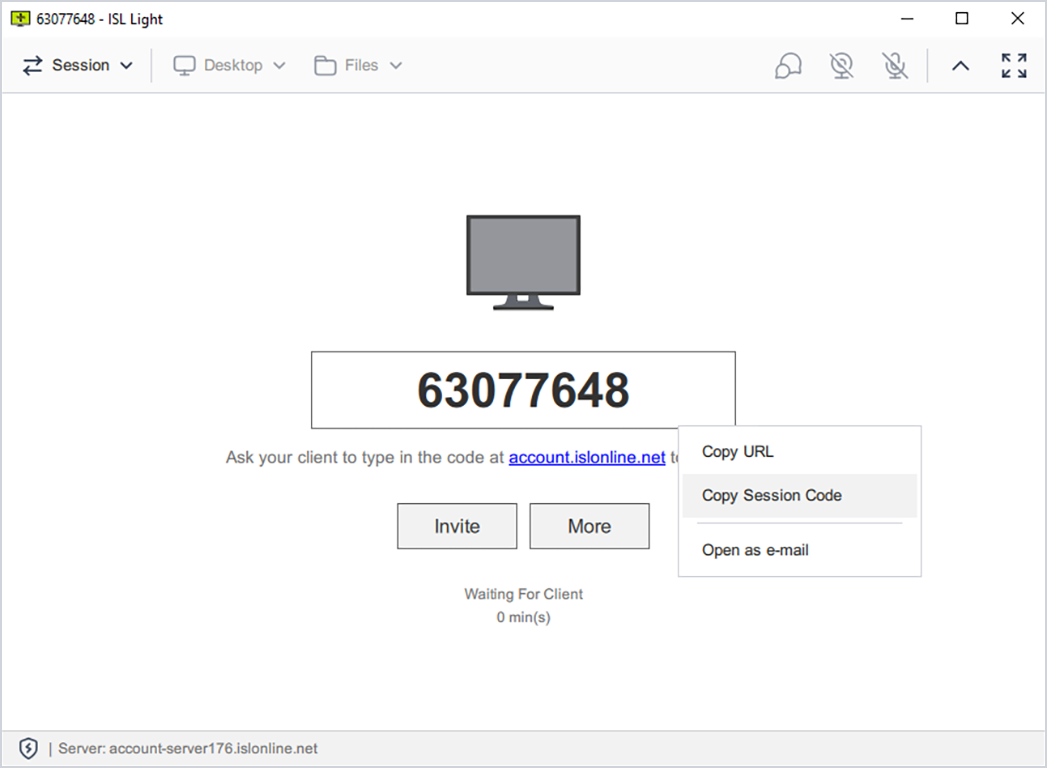
📷 Diagrama: conectar com código de sessão
b) Conectar com uma senha (acesso isolado)
Em vez de usar um código, você pode ter acesso permanente a computadores instalando o agente de acesso remoto em qualquer computador Windows, Mac ou Linux. Uma vez configurado, seus computadores estarão no seu dashboard para conectar apenas inserindo a senha de acesso.
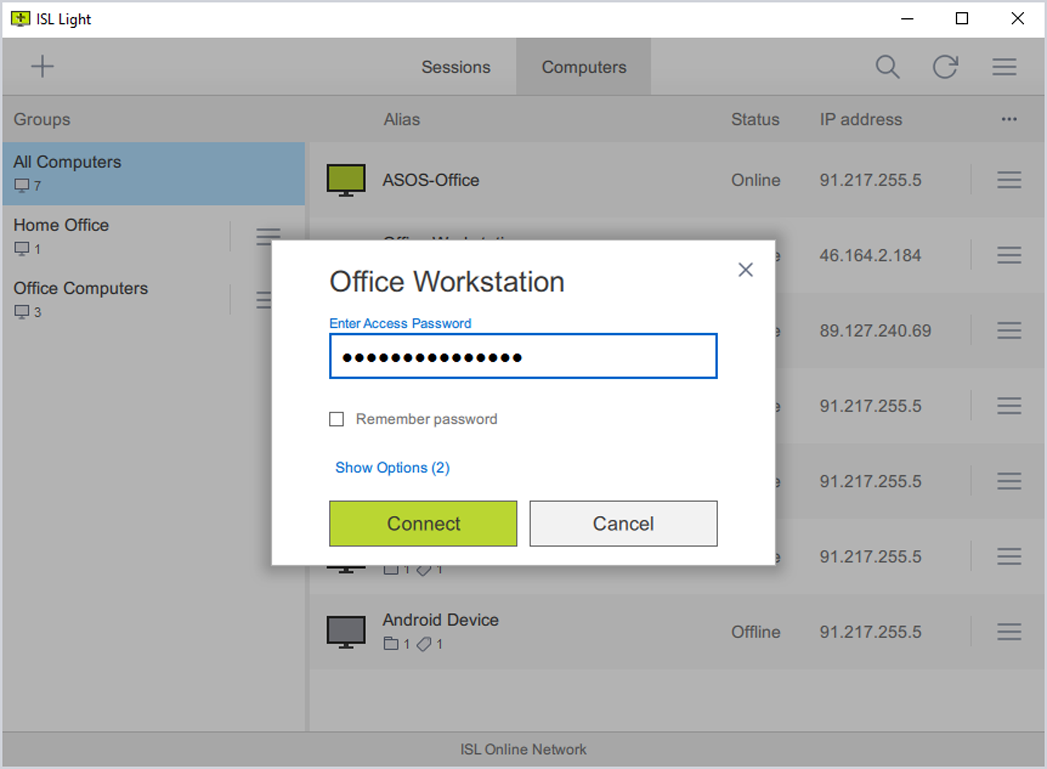
📷 Diagrama: conectar com senha de acesso
Conectar com um Código — 3 Passos
- 1
Passo 1 — Iniciar uma Sessão
Abra o Remotto Desk e clique em "Iniciar Nova Sessão". O código de sessão será gerado.
💡 Clique o botão "+" no canto superior esquerdo para opções adicionais.
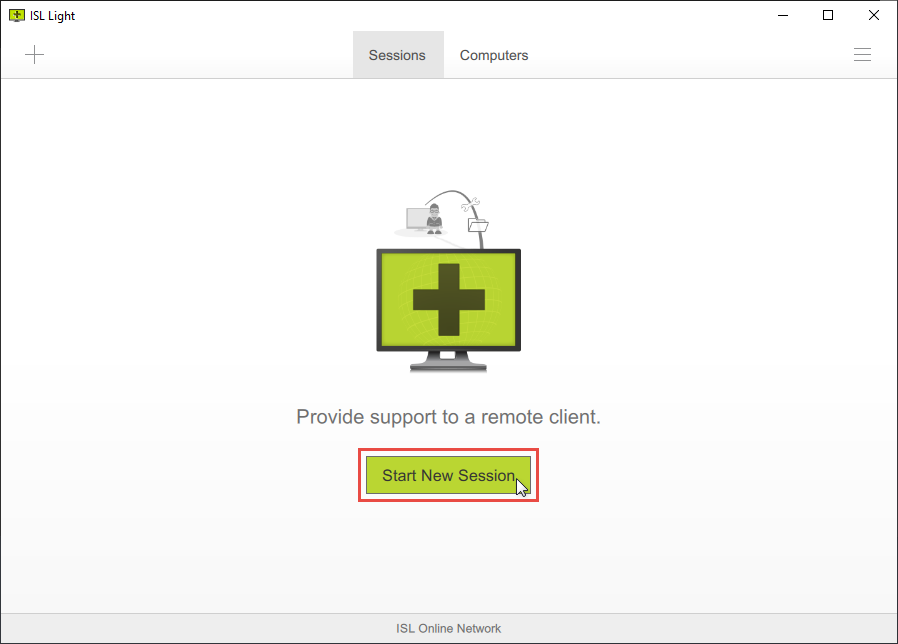 Substituir por print do Remotto
📷 Passo 1: Tela Iniciar Nova Sessão
- 2
Passo 2 — Conectar o Cliente
Você pode escolher diversas opções para o cliente entrar na sessão:
✅ Opção Recomendada: Página de Conexão do Remotto
Peça ao cliente para inserir o código de sessão na página de conexão do Remotto.
Opções Alternativas:
Remotto Connect (desktop ou mobile): Peça ao cliente para baixar e executar o Remotto Connect e inserir o código de sessão.Convite por E-mail: Envie um convite por e-mail ao cliente. Quando ele clicar no link do convite, o app Remotto Connect será baixado e a sessão iniciará automaticamente.Do Seu Website: Adicione um campo de texto ao seu site para permitir que clientes entrem em sessões de suporte diretamente.Suporte via Chat ao Vivo: Forneça suporte técnico aos visitantes do seu site via chat ao vivo. Envie o link de convite com um clique; quando o cliente clicar, o app será baixado e a sessão iniciará automaticamente.Substituir por print do Remotto📷 Passo 2: Opções de conexão do cliente
- 3
Passo 3 — Você está conectado!
Parabéns, você está conectado! Agora você pode controlar o computador remoto.
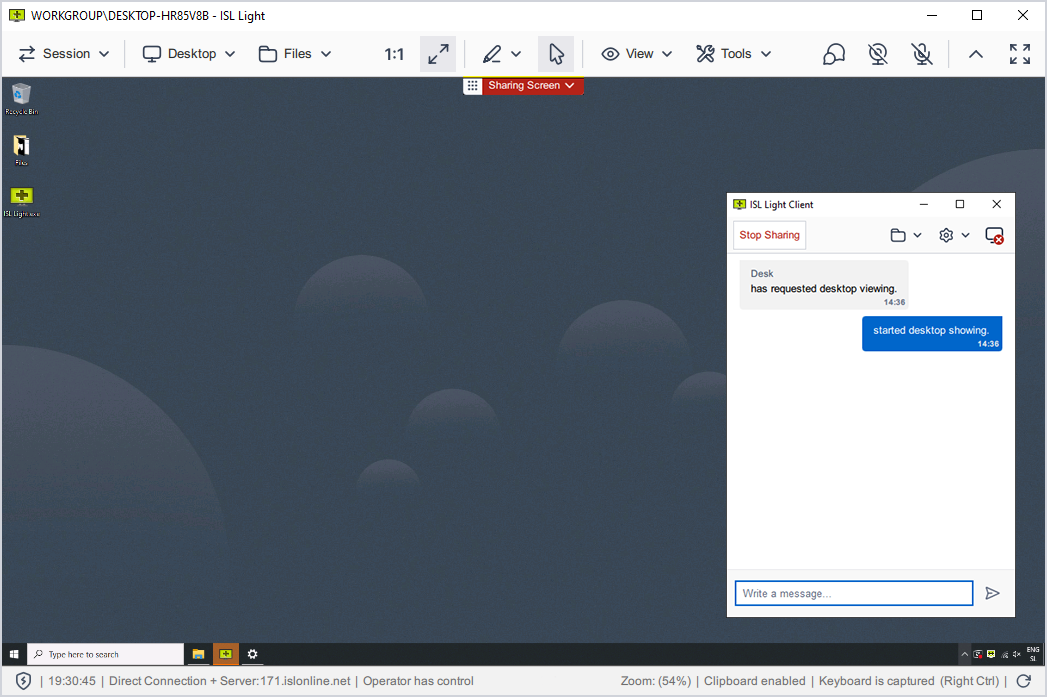 Substituir por print do Remotto
📷 Passo 3: Conectado com sucesso (código)
Conectar com uma Senha — 3 Passos
- 1
Passo 1 — Selecionar o Computador
Vá para a aba Computadores e clique no computador online que deseja conectar.
💡 Clique o botão "+" no canto superior esquerdo para Configurar Acesso Isolado.
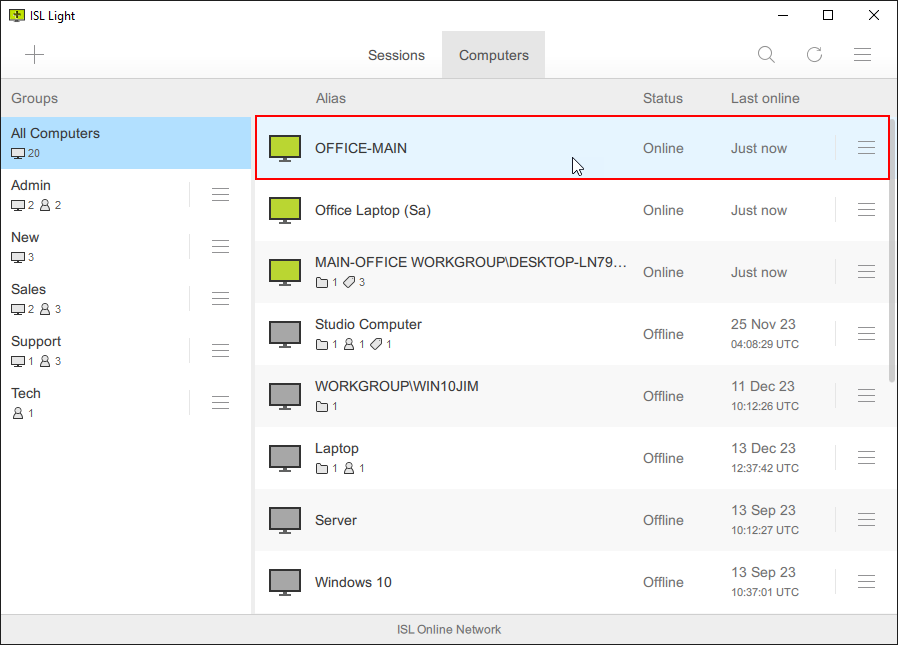 Substituir por print do Remotto
📷 Passo 1: Aba Computadores
- 2
Passo 2 — Inserir a Senha
Insira a senha de acesso e clique em "Conectar".
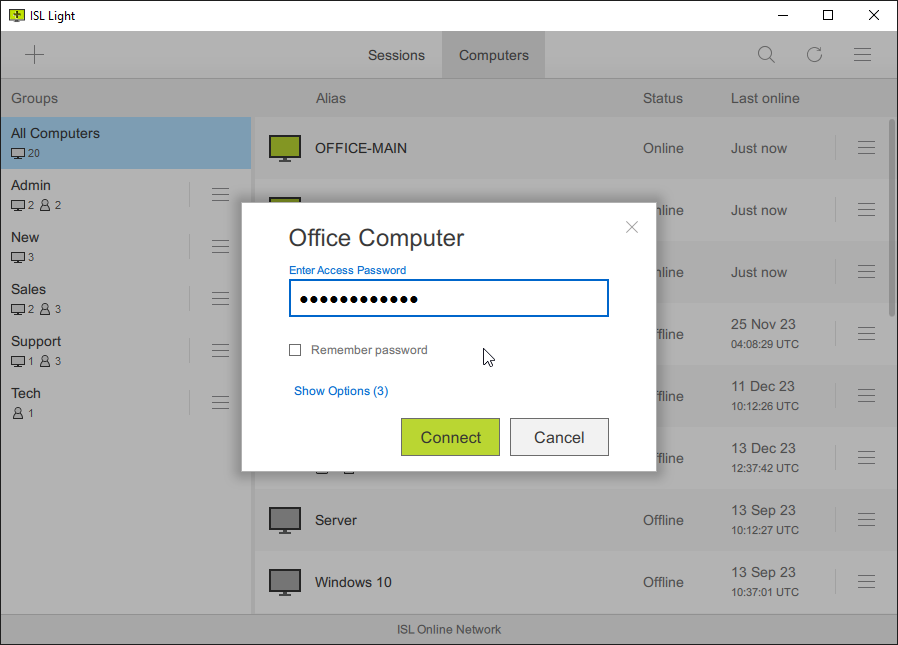 Substituir por print do Remotto
📷 Passo 2: Inserir senha de acesso
- 3
Passo 3 — Você está conectado!
Parabéns, você está conectado! Agora você pode controlar o computador remoto.
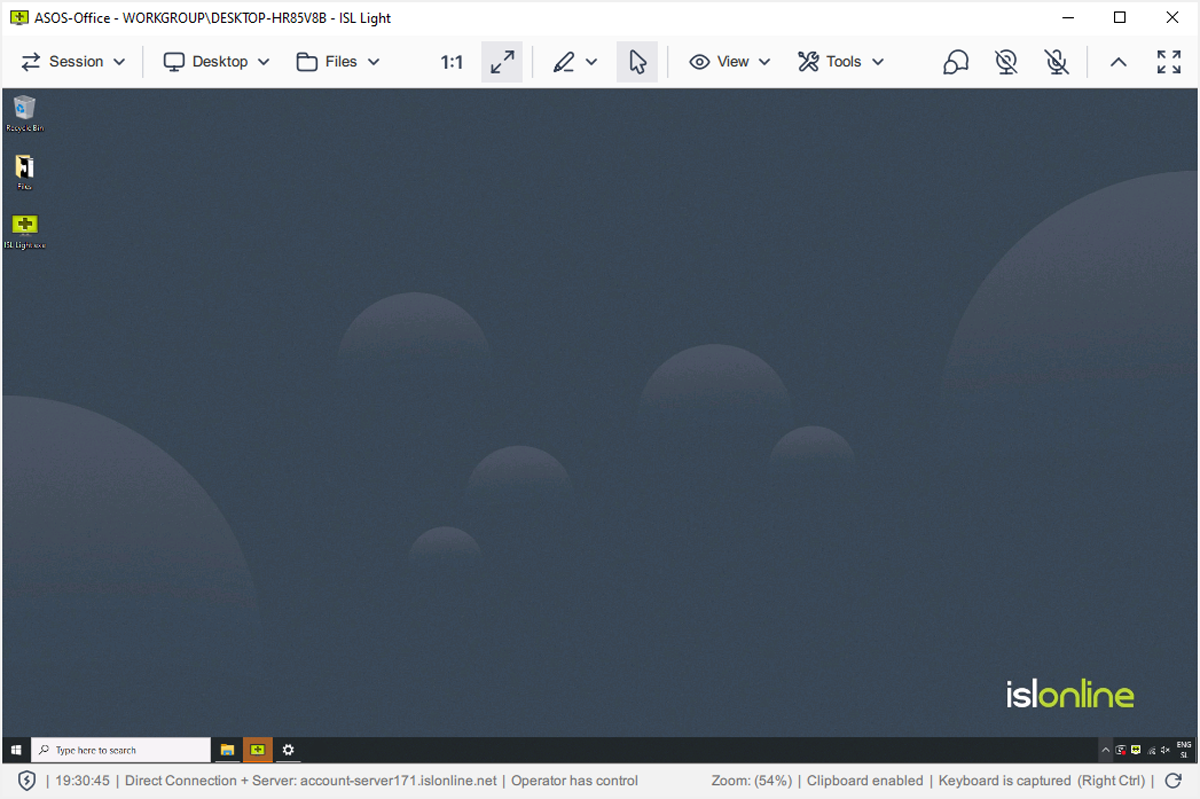 Substituir por print do Remotto
📷 Passo 3: Conectado com sucesso (senha)
💡 Dica
Após sua primeira sessão bem-sucedida, explore os Recursos Básicos para aproveitar ao máximo o Remotto.
Experimente grátis
Os Primeiros 7 Dias São Por Nossa Conta!
Todos os recursos incluídos. Sem necessidade de cartão de crédito.
Cadastre-se Gratuitamente