
Modo Administrador
O modo administrativo do Remotto permite interação perfeita com o Controle de Conta de Usuário (UAC) do Windows em um computador remoto e fornece acesso fácil a qualquer computador com direitos de administrador.
ℹ️ Informação
Por padrão, o Remotto Desk não precisa de permissões de administrador para rodar. Porém, se você deseja executar comandos de suporte extensivos, precisará elevar as permissões.
O modo administrativo é habilitado por padrão para acesso isolado (Remotto Agent).
O modo administrativo e todos os seus recursos atualmente só podem ser habilitados na versão Windows do Remotto Desk. As versões Linux e Mac do Remotto Desk podem habilitar o modo administrativo quando o lado remoto está usando Windows. Porém, você pode realizar tarefas administrativas em computadores Mac ou Linux remotos sem problemas, pois os diálogos de autenticação aparecem por padrão nesses sistemas.
Capacidades com Direitos de Admin
Com privilégios administrativos habilitados, você pode:
Enviar comandos CTRL-ALT-DEL para computadores clientes
Instalar novos softwares no dispositivo remoto
Reiniciar e forçar reinício de sistemas (incluindo Modo Seguro)
Solicitar tela preta, prevenindo interferência do usuário local e permitindo trabalho mais privado
Habilitar o Modo Administrativo
Durante uma sessão de suporte remoto, clique no ícone "Ferramentas" e selecione "Modo Administrativo" no menu, então "Habilitar Modo Administrativo". Dois cenários possíveis:
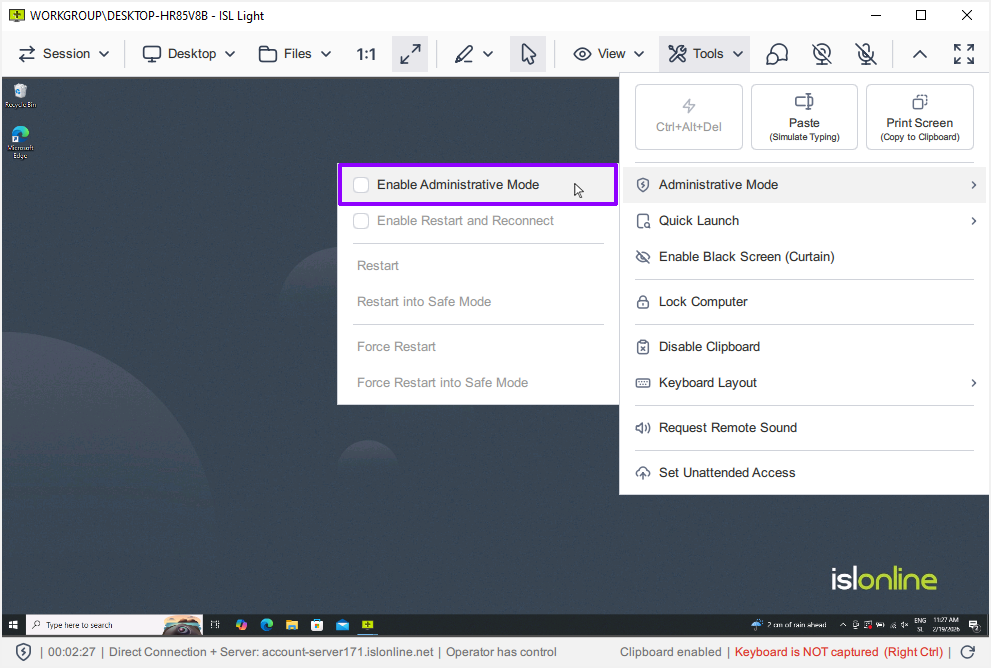
📷 Habilitar Modo Admin via menu Ferramentas
Cenário A — Usuário NÃO tem direitos de admin
Habilitar o modo administrativo abrirá uma janela solicitando que o operador insira usuário e senha, ou permite marcar uma caixa para que o cliente insira as credenciais no próprio computador. Após fornecer as credenciais corretas, um prompt UAC aparecerá no computador remoto que deve ser confirmado pelo usuário clicando "Sim". O operador então poderá ver todos os prompts UAC futuros durante a sessão.
Nota: Os diálogos UAC têm timeout de dois minutos. Se não confirmados, a solicitação falhará.
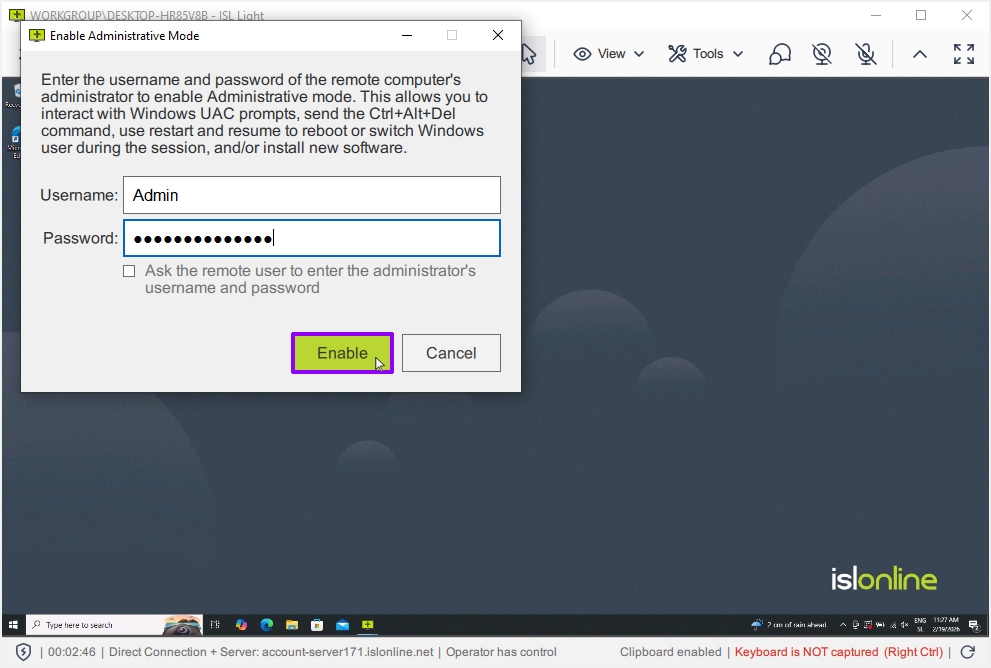
📷 Cenário A: Prompt de credenciais de administrador
Cenário B — Usuário TEM direitos de admin
Se a conta do usuário no computador remoto possui direitos administrativos, o cliente receberá um prompt solicitando que conceda privilégios de administrador ao Remotto Desk, sem necessidade de inserir credenciais adicionais.
Reinício e Continuação
O Remotto Desk permite reiniciar computadores e servidores remotos, trocar usuários ou fazer logoff e reconectar automaticamente sem que o usuário remoto precise fazer nada. Para isso, habilite o recurso de Reinício e Continuação na seção Ferramentas.
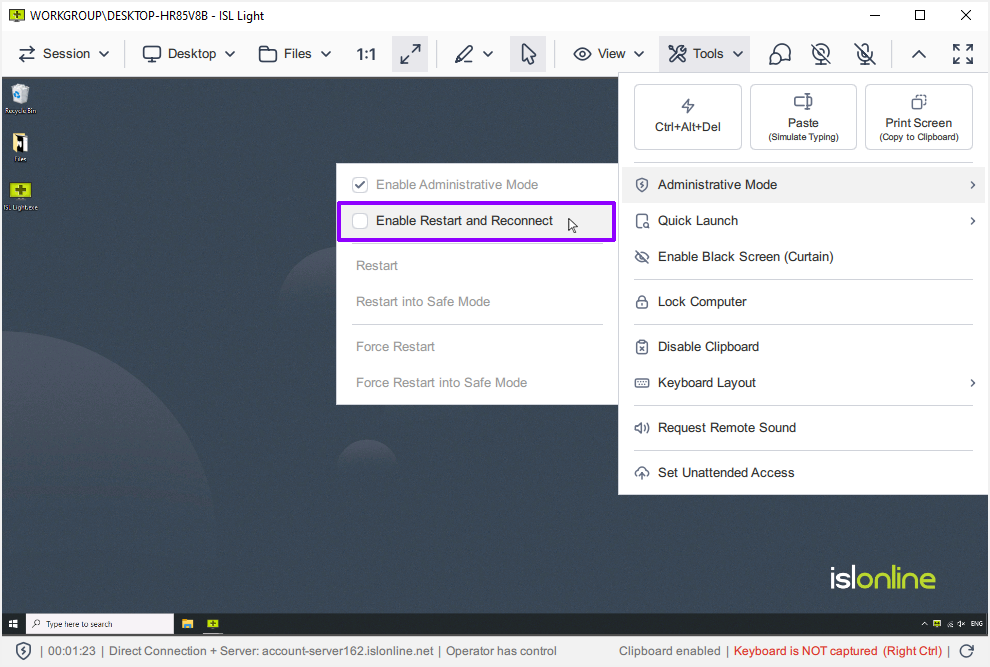
📷 Menu Reiniciar e Reconectar
Opções disponíveis:
Reiniciar
Solicita reinício do computador remoto. Após 60 segundos, a máquina reinicia e reconecta à sessão.
Reiniciar em Modo Seguro
Solicita reinício em Modo Seguro. Após 60 segundos, a máquina reinicia, entra em Modo Seguro e reconecta à sessão.
Forçar Reinício
Força o reinício encerrando todos os programas ativos. Após 5 segundos, o computador reinicia e reconecta.
Forçar Reinício em Modo Seguro
Força o reinício encerrando todos os programas. Após 5 segundos, entra em Modo Seguro e reconecta.
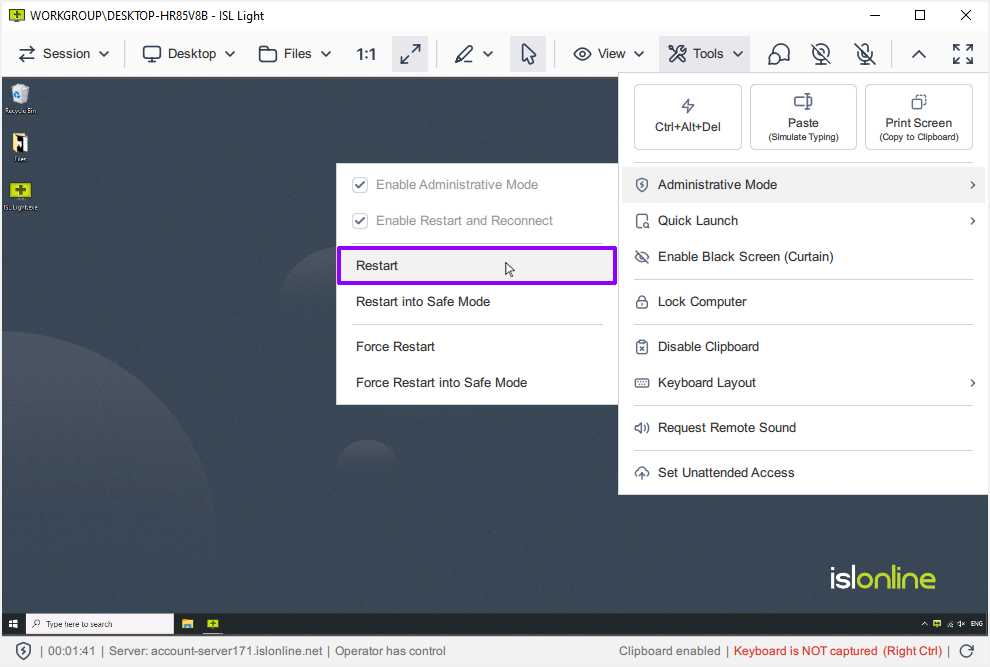
📷 Opções: Reboot / Safe Mode / Force Reboot
Experimente grátis
Os Primeiros 7 Dias São Por Nossa Conta!
Todos os recursos incluídos. Sem necessidade de cartão de crédito.
Cadastre-se Gratuitamente