
Habilitar Acceso Aislado
Configura el acceso permanente instalando el agente de acceso remoto en cualquier computadora Windows, Mac o Linux y definiendo una contraseña de acceso. Puedes configurar el acceso desatendido en un número ilimitado de computadoras. Aparecerán en tu dashboard y podrás conectarte con un clic y la contraseña de acceso.
Acceso a computadoras no supervisadas
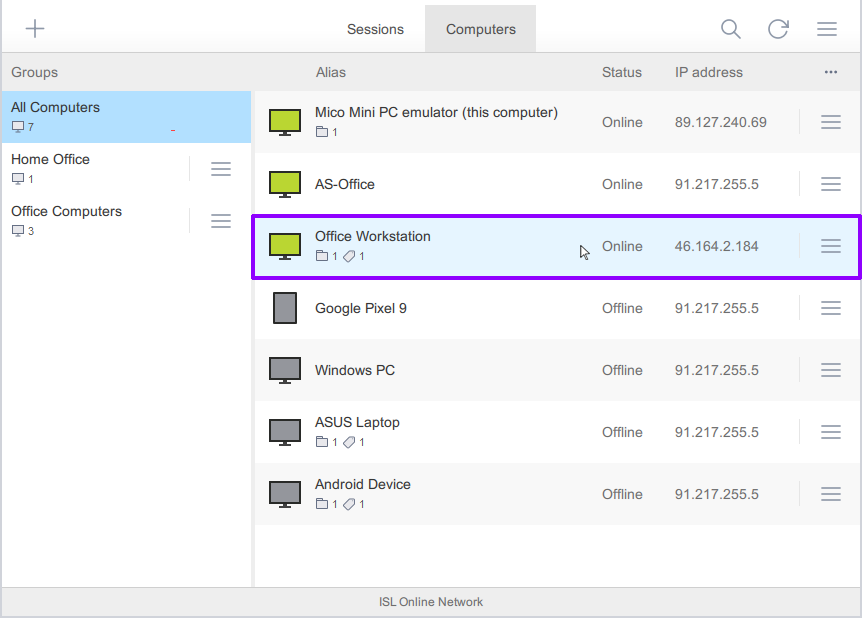
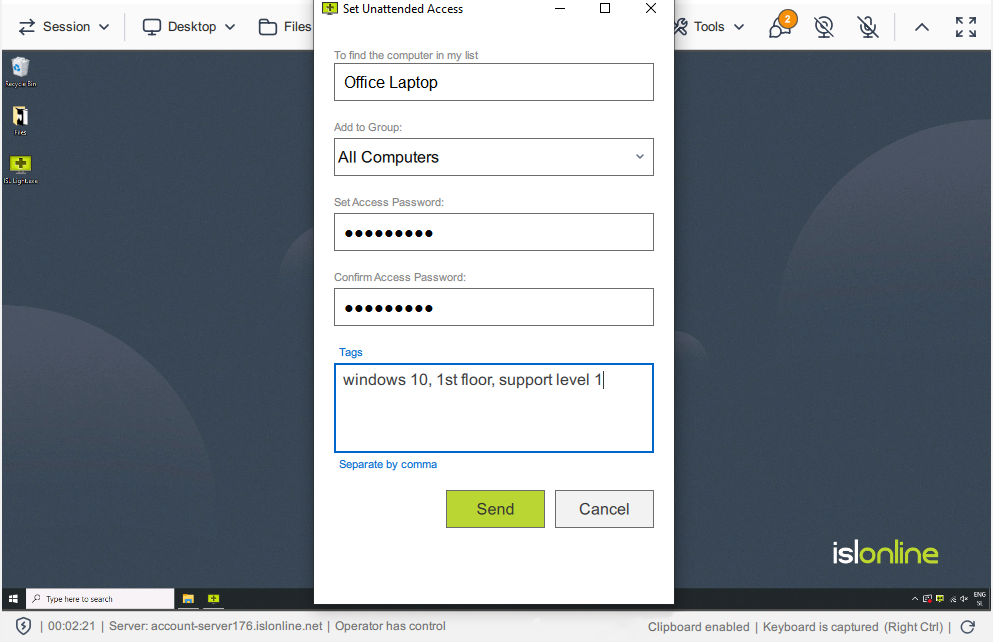
Sigue estos pasos para agregar una computadora remota a Remotto Desk para acceso permanente:
- 1.Instale o Remotto Agent no(s) computador(es) que deseja acessar.
- 2.Defina a Senha de Acesso após a instalação.
- 3.Execute o Remotto Desk e conecte-se ao computador remoto.
O el modo administrativo está habilitado por defectopara acceso desatendido (Remotto Agent).
Guía de Configuración
Remotto Desk ofrece diferentes formas de agregar una computadora:
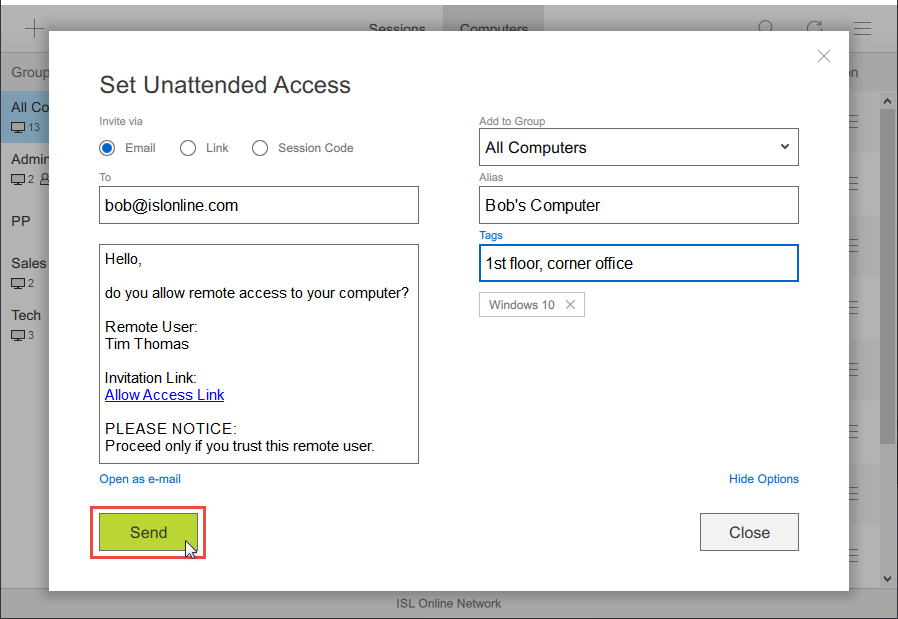
Método A: Via E-mail
- 1.Envie um e-mail com o link do instalador do Remotto Agent
- 2.O destinatário executa o instalador e o agente é instalado automaticamente
- 3.Ao final da instalação, o Remotto Agent solicitará a definição de uma "Senha de Acesso"
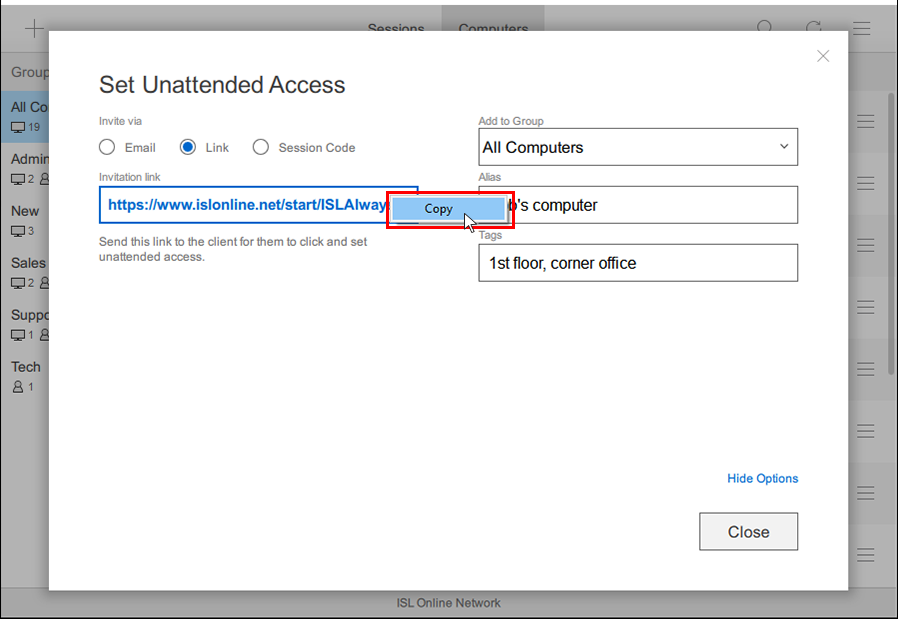
Método B: Via Link
- 1.Copie e envie o link do instalador do Remotto Agent
- 2.O destinatário executa o instalador no computador remoto
- 3.Ao final da instalação, o Remotto Agent solicitará a definição de uma "Senha de Acesso"
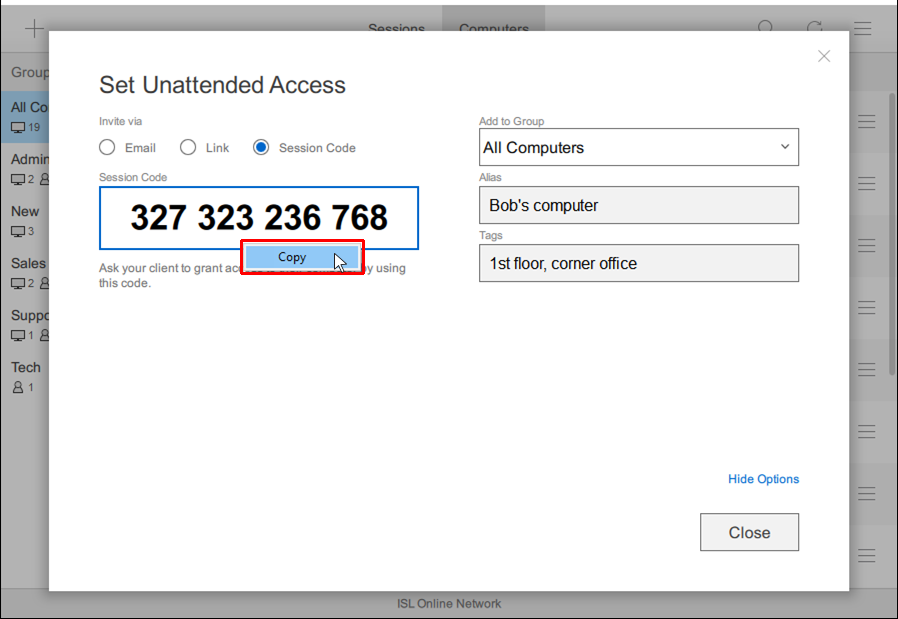
Método C: Via Código
- 1.Copie o código de sessão e insira na página de conexão no computador alvo
- 2.O agente Remotto Agent é baixado automaticamente; execute-o para instalar
- 3.Ao final da instalação, defina a "Senha de Acesso"
Método D: Durante uma Sessão
- 1.Instale o agente de acesso remoto no computador do cliente durante uma sessão já estabelecida
- 2.Esta é uma forma muito eficiente de configurar acesso isolado sem necessidade de visita adicional
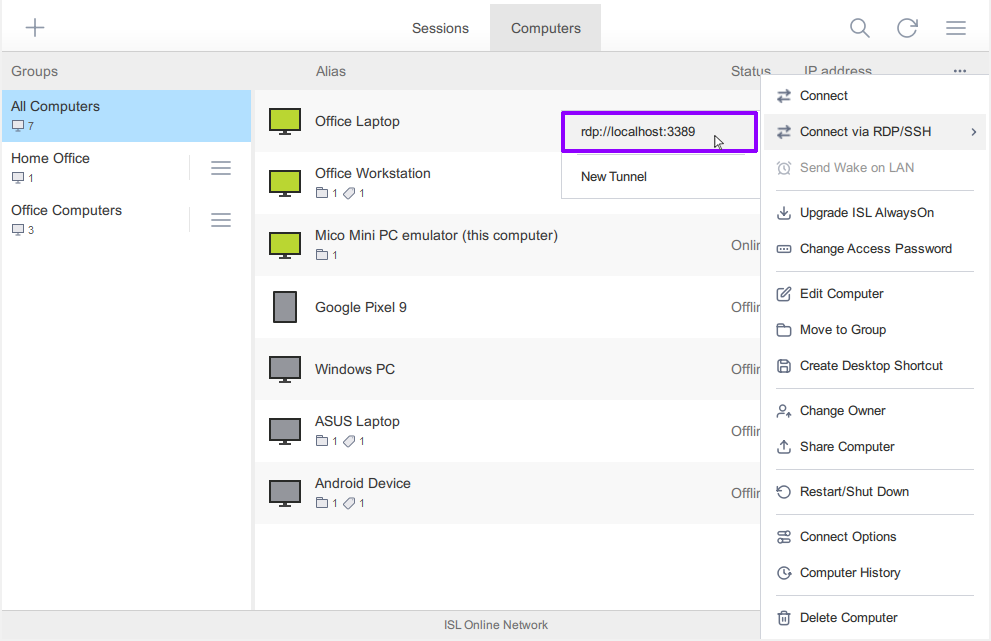
Conexión vía RDP con Remotto
Remotto permite establecer una conexión RDP con una computadora Windows en una red remotasin túnel VPN ni ninguna modificación en el firewall.
Beneficios:
Gerenciamento central de sessões Remotto, RDP, SSH e túneis completamente personalizados a partir de uma única interface
Todas as conexões tuneladas podem ser feitas sem alterações em firewalls e configurações de porta
Além da segurança nativa do protocolo tunelado, beneficie-se de uma camada adicional de criptografia ponta a ponto do Remotto
Além de RDP e SSH, você pode definir túneis completamente personalizados usando o software de sua escolha
Cómo Funciona — 4 Pasos
- 1
O app Remotto Desk no computador local estabelece uma conexão com o Remotto Agent — o agente de acesso remoto no computador sem supervisão, conectado ao servidor Remotto. Uma conexão segura com criptografia AES de 256 bits ponta a ponta é estabelecida pelas portas 80/443/7615.
- 2
Um esquema especial integrado ao Remotto Desk inicia o Cliente de Área de Trabalho Remota da Microsoft (mstsc.exe) no computador do operador e encaminha a porta RDP local através da rede Remotto para a porta 3389 (porta RDP padrão) no computador remoto. Isso significa que o Remotto Desk estabelece automaticamente um túnel para rotear a sessão RDP. Como a sessão RDP é tunelada pela sessão do Remotto Desk, não é necessário abrir portas adicionais ou configurar o firewall.
- 3
O Cliente de Área de Trabalho Remota estabelece conexão com o agente (Remotto Agent) e a conexão é automaticamente encaminhada ao servidor RDP integrado ao Windows.
- 4
Uma Conexão de Área de Trabalho Remota nativa da Microsoft é estabelecida entre os computadores local e remoto.
Instalador Personalizado
Remotto ofrece una amplia variedad de opciones de personalización. Puedes configurar el acceso remoto usando un enlace personalizado para predefinir el alias de la computadora, grupo, etiquetas y más.
Implementación Masiva
Configura el acceso remoto para una gran cantidad de computadoras. Conceptualmente, hay 3 hitos por alcanzar:
Marco 1
Criar lista de usuários (teletrabalhadores) na organização.
Marco 2
Implantar o agente Remotto Agent nos computadores do escritório.
Marco 3
Parear computadores e teletrabalhadores para definir permissões.
Despliegue de Configuraciones vía Registro
Puedes implementar un archivo de registro en múltiples máquinas para ajustar las configuraciones personalizadas sin tener que hacerlo manualmente en cada computadora.
Las configuraciones de Remotto Agent se almacenan en el registro. Por lo tanto, es posible hacer cambios ajustando los valores almacenados. Además, se pueden configurar los ajustes en la ventana de configuración de Remotto Agent, exportar la ruta correcta del registro y editar el archivo creado para usarlo en otras máquinas. Este archivo se puede implementar en múltiples máquinas a la vez usando una herramienta de despliegue.
Consejos Adicionales
Atualizar Remotto Agent
Envie uma atualização do Remotto Agent em um computador sem supervisão para acessar os recursos mais recentes.
Wake on LAN
Configure o recurso Wake On LAN se deseja ligar um computador remotamente.
Salvar Atalho do Computador
Salve um computador que acessa frequentemente na área de trabalho ou fixe na barra de tarefas para economizar tempo.
Experimente grátis
Os Primeiros 7 Dias São Por Nossa Conta!
Todos os recursos incluídos. Sem necessidade de cartão de crédito.
Cadastre-se Gratuitamente