
Modo Administrador
El modo administrativo de Remotto permite una interacción perfecta con el Control de cuentas de usuario (UAC) de Windows en una computadora remota y brinda acceso fácil a cualquier computadora con derechos de administrador.
ℹ️ Información
Por defecto, Remotto Desk no necesita permisos de administrador para ejecutarse. Sin embargo, si deseas ejecutar comandos de soporte avanzados, necesitarás elevar los permisos.
O el modo administrativo está habilitado por defectopara acceso desatendido (Remotto Agent).
El modo administrativo y todas sus funciones actualmente solo se pueden habilitar en laversión de Windowsde Remotto Desk. Las versiones para Linux y Mac de Remotto Desk pueden habilitar el modo administrativo cuando el lado remoto está usando Windows. Sin embargo, puedes realizar tareas administrativas en computadoras Mac o Linux remotas sin problemas, ya que los cuadros de diálogo de autenticación aparecen por defecto en esos sistemas.
Capacidades con derechos de admin
Con los privilegios administrativos habilitados, puedes:
Enviar comandos CTRL-ALT-DEL para computadores clientes
Instalar novos softwares no dispositivo remoto
Reiniciar e forçar reinício de sistemas (incluindo Modo Seguro)
Solicitar tela preta, prevenindo interferência do usuário local e permitindo trabalho mais privado
Habilitar el modo administrativo
Durante una sesión de soporte remoto, haz clic en el ícono "Herramientas" y selecciona "Modo administrativo" en el menú, luego "Habilitar modo administrativo". Dos escenarios posibles:
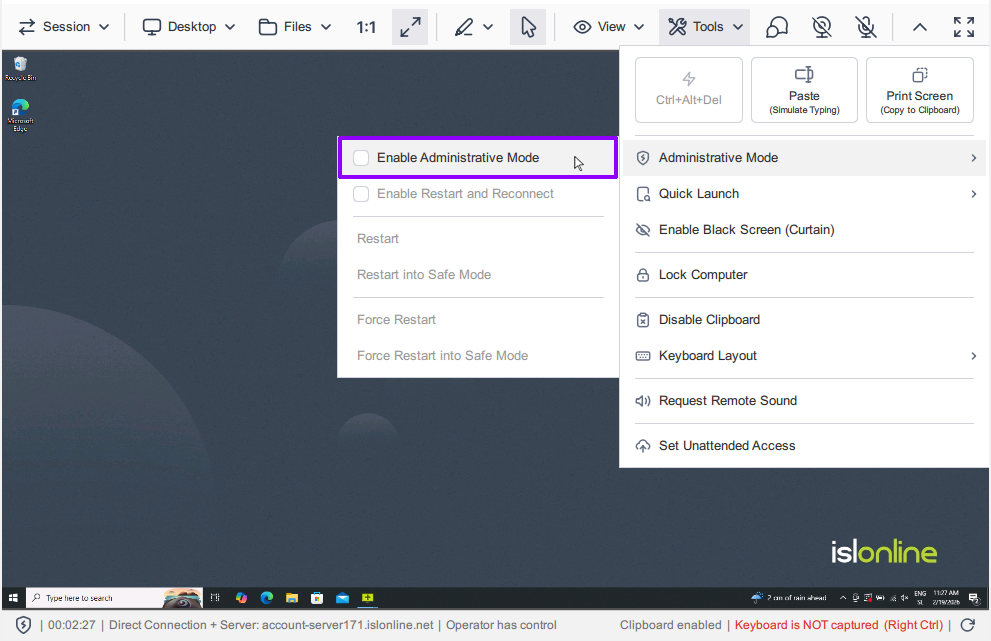
Escenario A — El usuario NO tiene derechos de admin
Habilitar el modo administrativo abrirá una ventana solicitando que el operador ingrese usuario y contraseña, o permite marcar una casilla para que el cliente ingrese las credenciales en su propia computadora. Tras ingresar las credenciales correctas, aparecerá un mensaje de UAC en la computadora remota que debe ser confirmado por el usuario haciendo clic en "Sí". El operador podrá ver todos los mensajes de UAC futuros durante la sesión.
Nota: Los cuadros de diálogo de UAC tienen un tiempo de espera de dos minutos. Si no se confirman, la solicitud fallará.
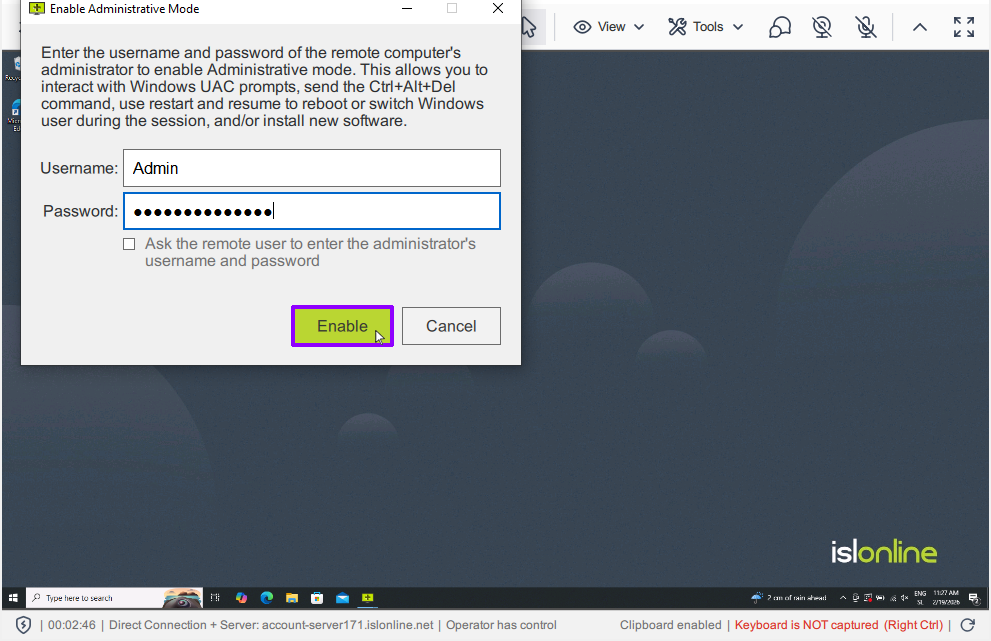
Escenario B — El usuario TIENE derechos de admin
Si la cuenta del usuario en la computadora remota cuenta con derechos administrativos, el cliente recibirá una solicitud para conceder privilegios de administrador a Remotto Desk, sin necesidad de ingresar credenciales adicionales.
Reinicio y continuación
Remotto Desk permite reiniciar computadoras y servidores remotos, cambiar de usuario o cerrar sesión y reconectarse automáticamente sin que el usuario remoto tenga que hacer nada. Para ello, habilita la función de Reinicio y continuación en la sección Herramientas.
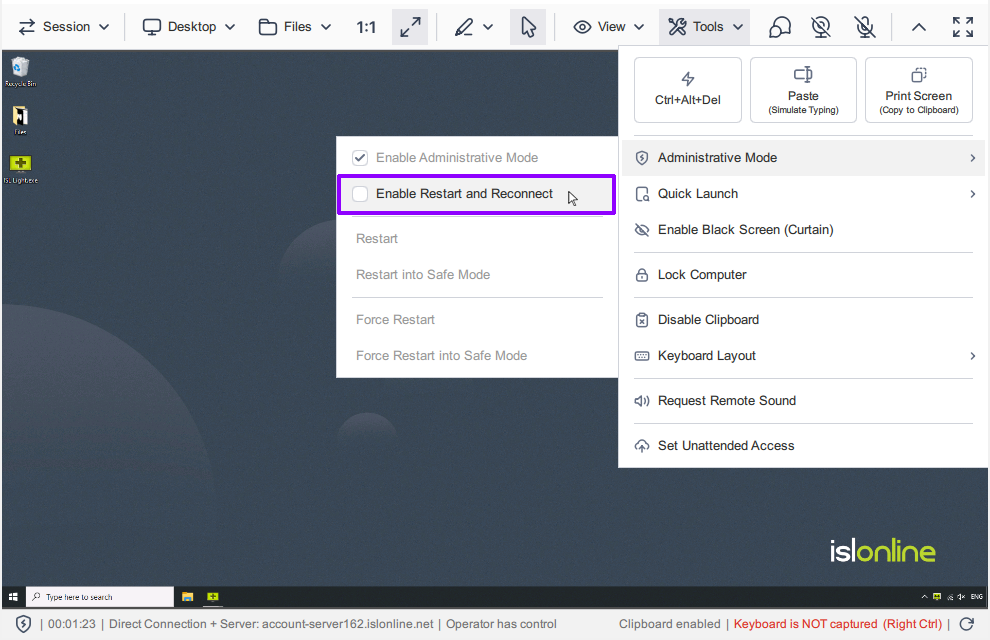
Opciones disponibles:
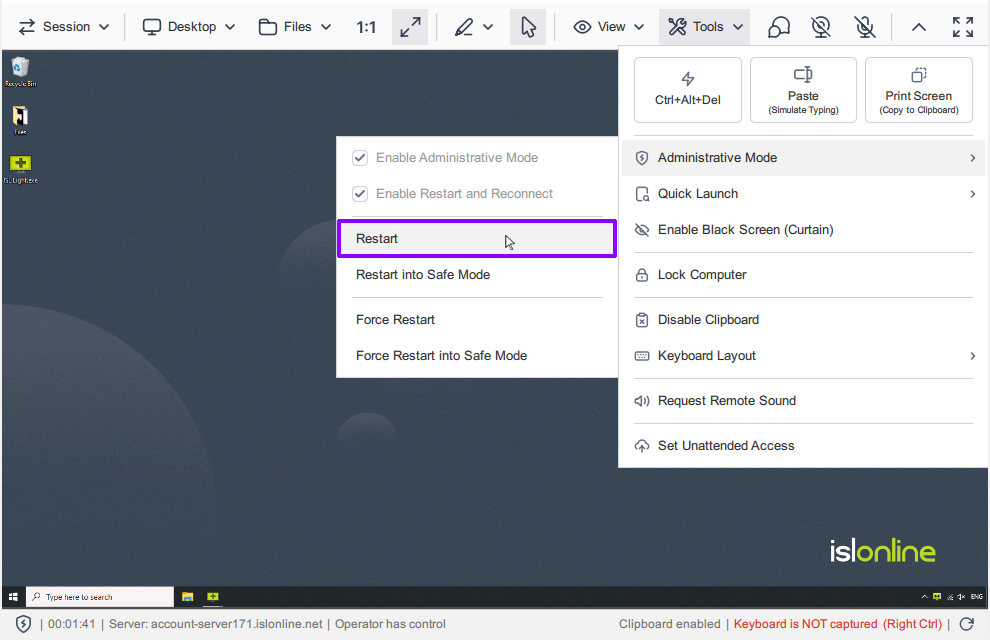
Reiniciar
Solicita reinício do computador remoto. Após 60 segundos, a máquina reinicia e reconecta à sessão.
Reiniciar em Modo Seguro
Solicita reinício em Modo Seguro. Após 60 segundos, a máquina reinicia, entra em Modo Seguro e reconecta à sessão.
Forçar Reinício
Força o reinício encerrando todos os programas ativos. Após 5 segundos, o computador reinicia e reconecta.
Forçar Reinício em Modo Seguro
Força o reinício encerrando todos os programas. Após 5 segundos, entra em Modo Seguro e reconecta.
Experimente grátis
Os Primeiros 7 Dias São Por Nossa Conta!
Todos os recursos incluídos. Sem necessidade de cartão de crédito.
Cadastre-se Gratuitamente