
Implementación Masiva
Con Remotto, puedes implementar acceso remoto desatendido (Remotto Agent) en toda tu red de dispositivos, ya sea para permitir que los empleados accedan a sus computadoras de la oficina desde casa o para que los administradores de sistemas realicen mantenimiento en todas las computadoras de la red.
En esta guía, aprenderás a crear un instalador silencioso o paquete MSI, implementar configuraciones seleccionadas y distribuir una actualización de software en múltiples computadoras.
Enlace de Implementación Personalizado
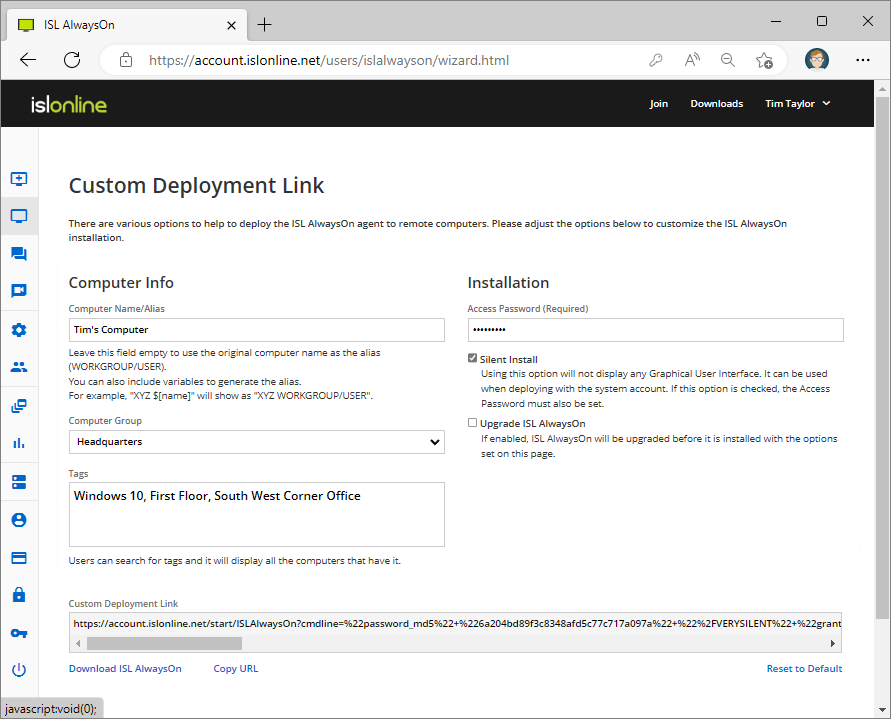
O Assistente de Link de Implantação Personalizado simplifica a configuração de acesso isolado, permitindo criar links personalizados ou executáveis do Remotto Agent com configurações pré-definidas, como nome do computador, senha de acesso e método de instalação. Você pode optar por uma instalação silenciosa e habilitar atualizações automáticas caso o Remotto Agent já esteja instalado na máquina remota. Uma vez configurado, basta copiar a URL de implantação ou baixar o executável para distribuir às máquinas-alvo. O agente de acesso será instalado conforme suas configurações pré-definidas, simplificando o processo seja para poucos dispositivos ou uma frota inteira.
Crear Paquete MSI
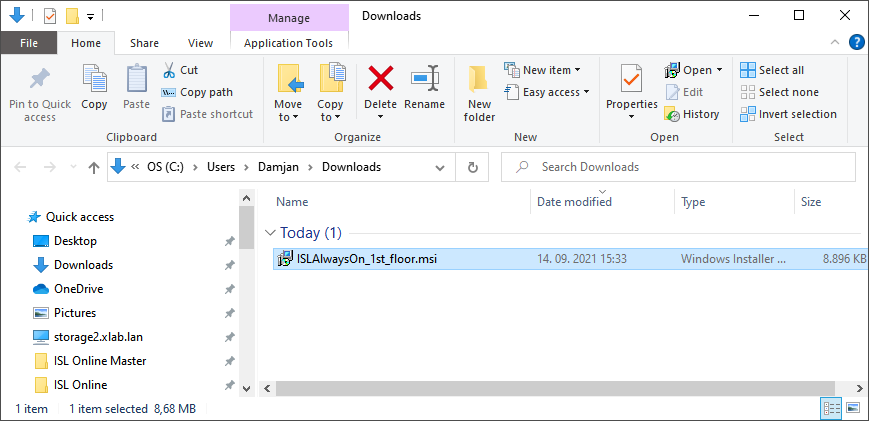
Ciertas herramientas de implementación, como la implementación a través de GPO, requieren el uso de paquetes MSI para instalar la aplicación deseada en computadoras remotas. Nuestras instrucciones te muestran cómo empaquetar el archivo EXE generado en un paquete MSI.
Preparar Ejecutable Personalizado
Si deseas crear un ejecutable personalizado y usar Alias, Etiquetas u otros parámetros que no están incluidos en el enlace predeterminado, puedes usar argumentos de línea de comandos:
Implementar el Instalador
Una vez que el instalador EXE o MSI esté listo, puedes compartirlo o distribuirlo de varias formas:
Use uma ferramenta de implantação de software de sua escolha
Implante em computadores da rede interna via Política de Grupo (GPO)
Forneça o arquivo do instalador a um fornecedor em localidade remota
Salve o instalador em um pendrive e instale nos computadores do local remoto
Implementar Configuraciones
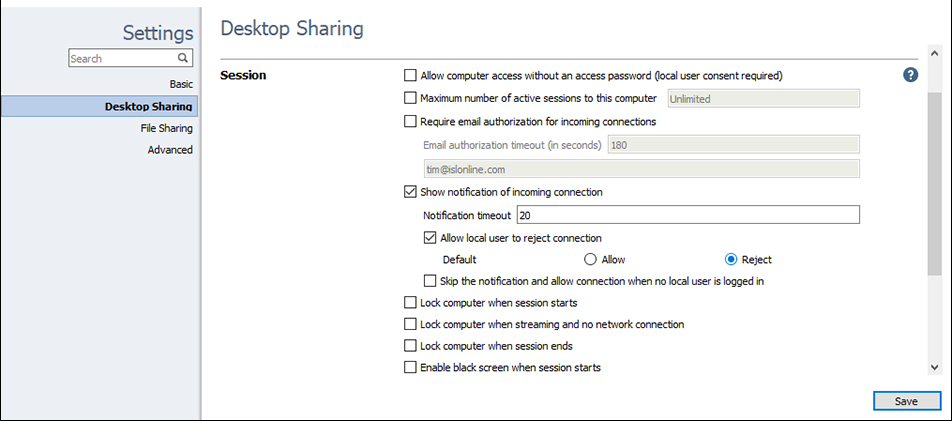
Ajusta las configuraciones en la ventana de Configuraciones de Remotto Agent y crea un archivo de registro adecuado. Luego, puedes distribuir este archivo de registro a múltiples computadoras y aplicar las configuraciones personalizadas sin tener que hacerlo manualmente en cada una.
Gestión de Usuarios
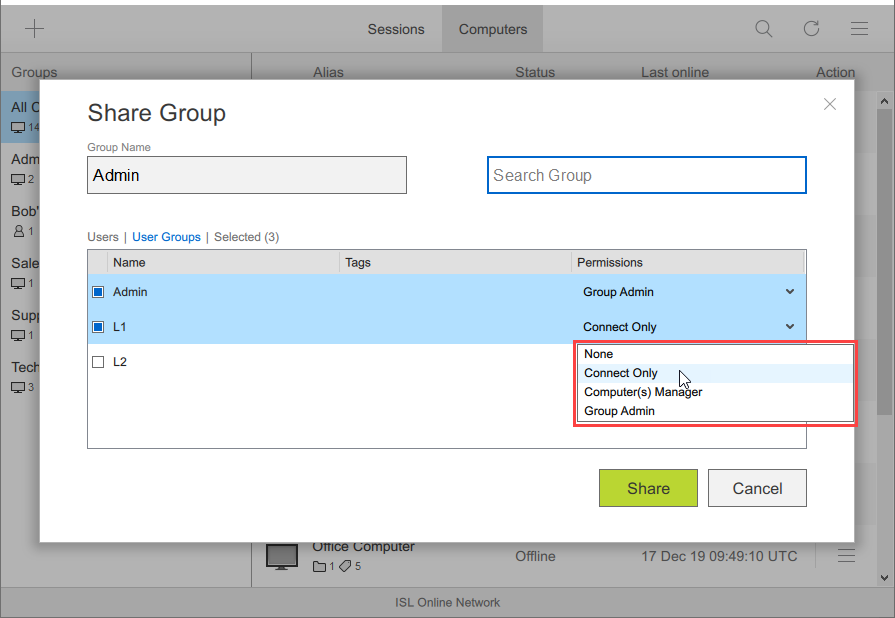
Si tienes más de un usuario en tu cuenta de Remotto, nuestras funciones de gestión de usuarios te ayudarán a administrar a tu equipo de manera eficiente. Aprende a crear usuarios, definir permisos, compartir computadoras con usuarios seleccionados y gestionar el uso de licencias.
Habilitar Trabajo Remoto para Múltiples Usuarios
Configura el acceso remoto a una gran cantidad de computadoras en tu organización y prepara a tus colegas para el teletrabajo. Para ello, debes seguir 3 hitos:
Marco 1
Criar uma lista de usuários (teletrabalhadores) dentro da sua organização.
Marco 2
Implantar o agente de acesso remoto (Remotto Agent) nos computadores do escritório.
Marco 3
Parear computadores do escritório e teletrabalhadores para definir qual funcionário tem acesso a qual computador.
Acciones Masivas
Actualización Masiva
Actualiza Remotto Agent en múltiples computadoras con un solo comando. Usa la función de Acciones Masivas en la pestaña Acceso Remoto.
Desinstalar Remotto Agent
Si desea eliminar Remotto Agent de una o más computadoras, puede desinstalarlo. Para desinstalar de múltiples computadoras, use su herramienta de implementación.
Licencia de Servidor
Para eliminar conexiones concedidas en licencia de servidor, consulte el manual de desinstalación completa de Remotto Agent.
Experimente grátis
Os Primeiros 7 Dias São Por Nossa Conta!
Todos os recursos incluídos. Sem necessidade de cartão de crédito.
Cadastre-se Gratuitamente