
Primeros Pasos
Es fácil empezar a usar Remotto. Sigue estos simples pasos para comenzar a acceder a computadoras de forma remota.
Cómo funciona
Cosas que debes saber
Básicamente, hay dos formas de usar Remotto. Puedesdar soporte a tus clientesoacceder a computadoras sin supervisión.
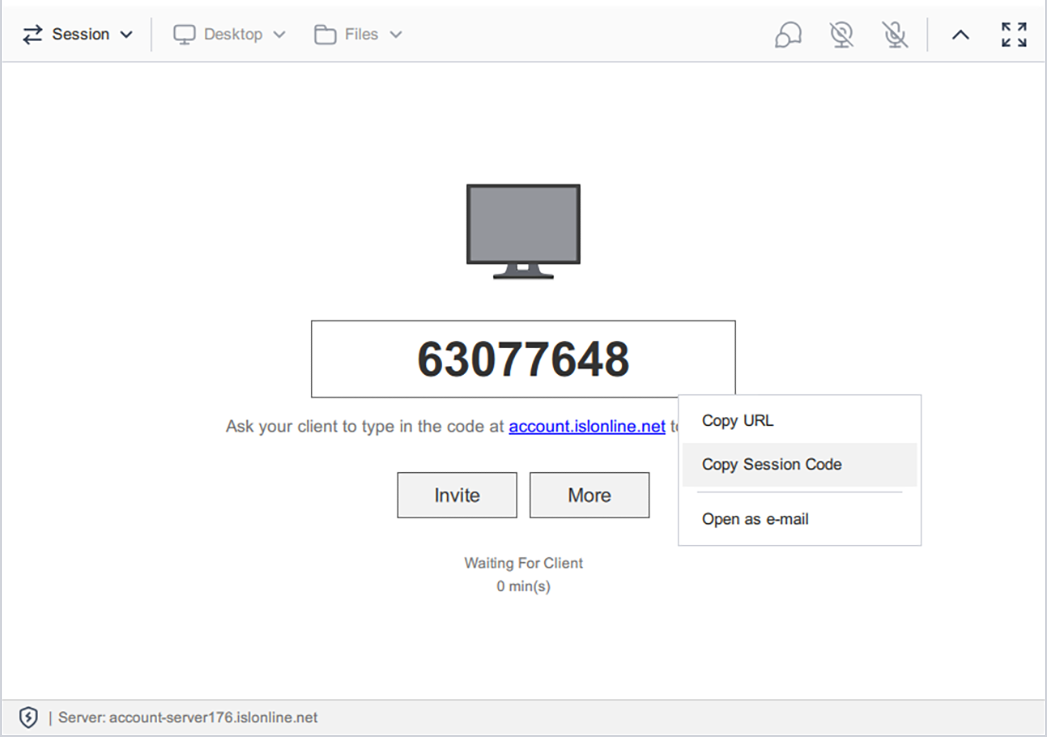
a) Conectar con un código (soporte remoto)
La idea es conectar fácilmente con un cliente sin tener que cambiar configuraciones de firewall u otras restricciones. Manteniéndolo lo más simple posible. Al compartir el código, puedes conectarte con cualquier persona que tenga conexión a internet.
b) Conectar con una contraseña (acceso aislado)
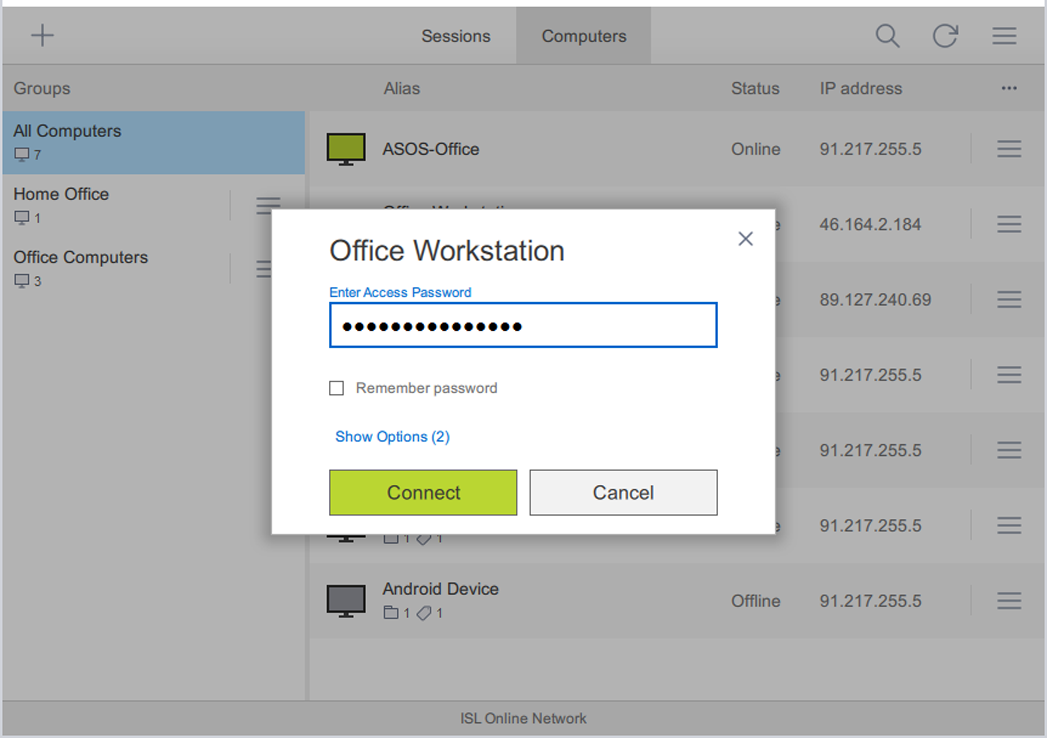
En lugar de usar un código, puedes tener acceso permanente a computadoras instalando el agente de acceso remoto en cualquier computadora Windows, Mac o Linux. Una vez configurado, tus computadoras estarán en tu dashboard para conectarte solo ingresando la contraseña de acceso.
Conectar con un código — 3 pasos
- 1
Passo 1 — Iniciar uma Sessão
Abre Remotto Desk y haz clic en"Iniciar nueva sesión". Se generará el código de sesión.
💡 Haz clic en el botón "+" en la esquina superior izquierda para opciones adicionales.
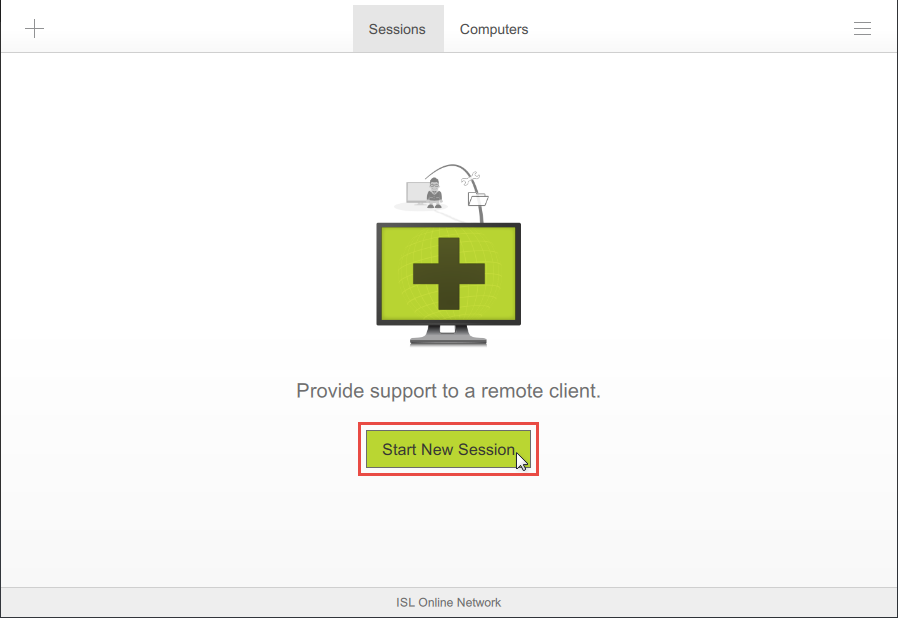
Passo 1: Tela Iniciar Nova Sessão - 2
Passo 2 — Conectar o Cliente
Puedes elegirdiversas opcionespara que el cliente ingrese a la sesión:
✅ Opción Recomendada: Página de Conexión de Remotto
Pídele al cliente que ingrese el código de sesión en la página de conexión de Remotto.
Opciones Alternativas:
Remotto Connect (desktop ou mobile): Peça ao cliente para baixar e executar o Remotto Connect e inserir o código de sessão.Convite por E-mail: Envie um convite por e-mail ao cliente. Quando ele clicar no link do convite, o app Remotto Connect será baixado e a sessão iniciará automaticamente.Do Seu Website: Adicione um campo de texto ao seu site para permitir que clientes entrem em sessões de suporte diretamente.Suporte via Chat ao Vivo: Forneça suporte técnico aos visitantes do seu site via chat ao vivo. Envie o link de convite com um clique; quando o cliente clicar, o app será baixado e a sessão iniciará automaticamente.Passo 2: Opções de conexão do cliente - 3
Passo 3 — Você está conectado!
¡Felicitaciones, estás conectado!Ahora puedes controlar la computadora remota.
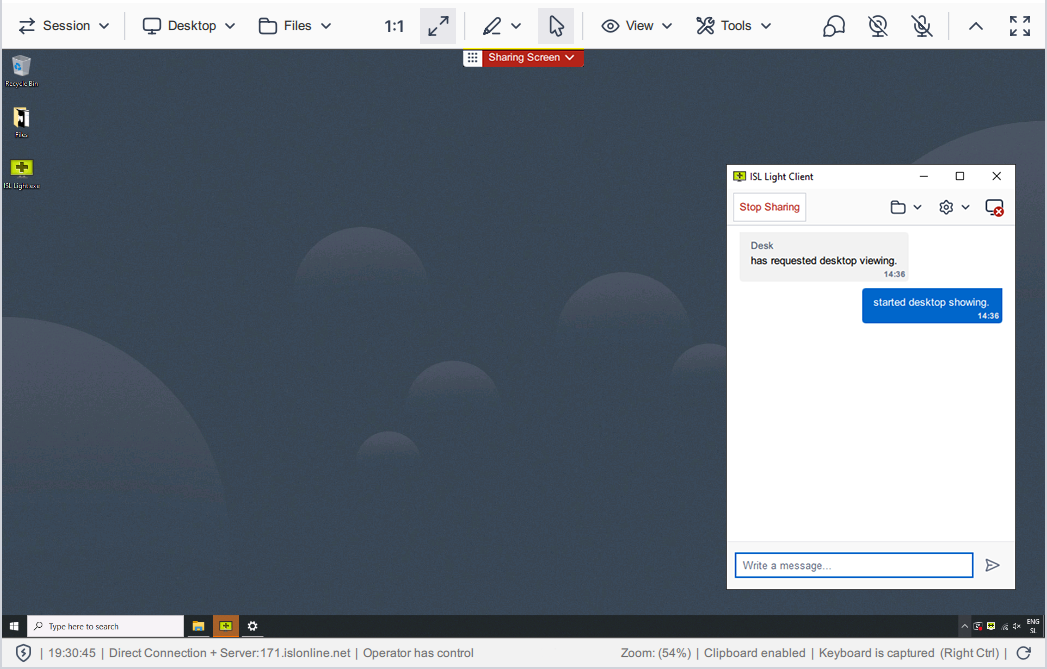
Passo 3: Conectado com sucesso (código)
Conectar con una Contraseña — 3 Pasos
- 1
Passo 1 — Selecionar o Computador
Ve a la pestaña Computadoras yhaz clic en la computadora en líneaque deseas conectar.
💡 Haz clic en el botón "+" en la esquina superior izquierda paraConfigurar Acceso Aislado.
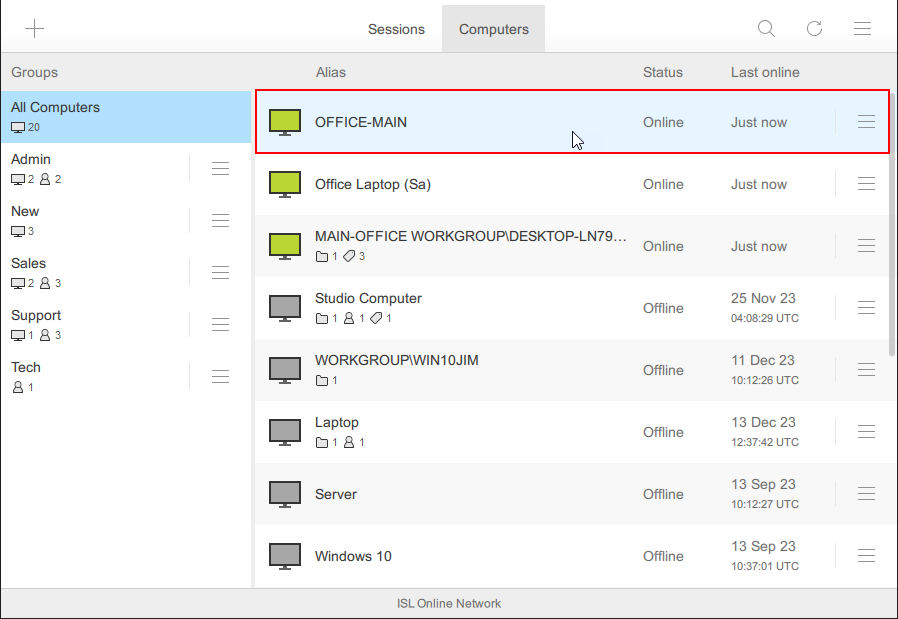
Passo 1: Aba Computadores - 2
Passo 2 — Inserir a Senha
Ingresa la contraseña de acceso y haz clic en "Conectar".
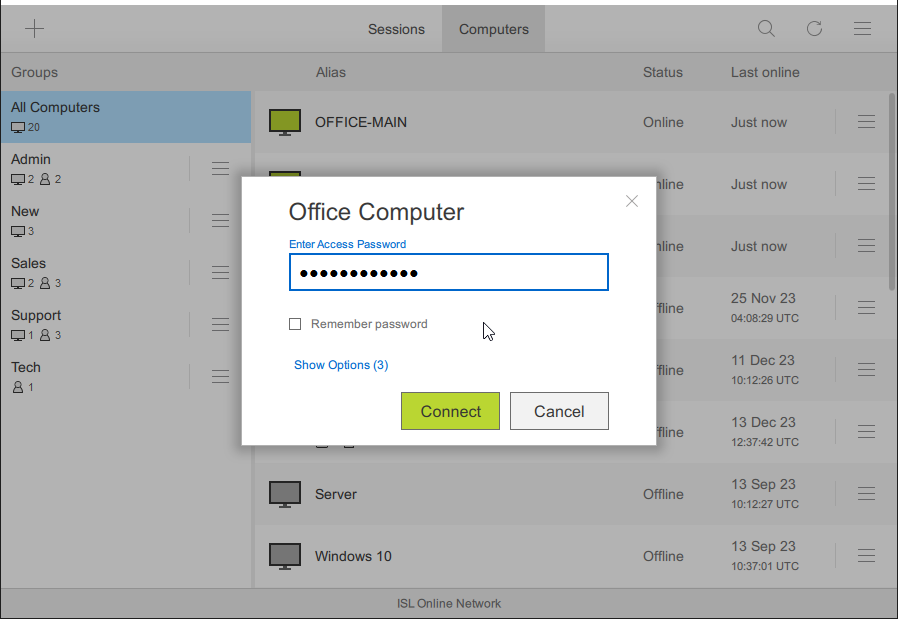
Passo 2: Inserir senha de acesso - 3
Passo 3 — Você está conectado!
¡Felicitaciones, estás conectado!Ahora puedes controlar la computadora remota.
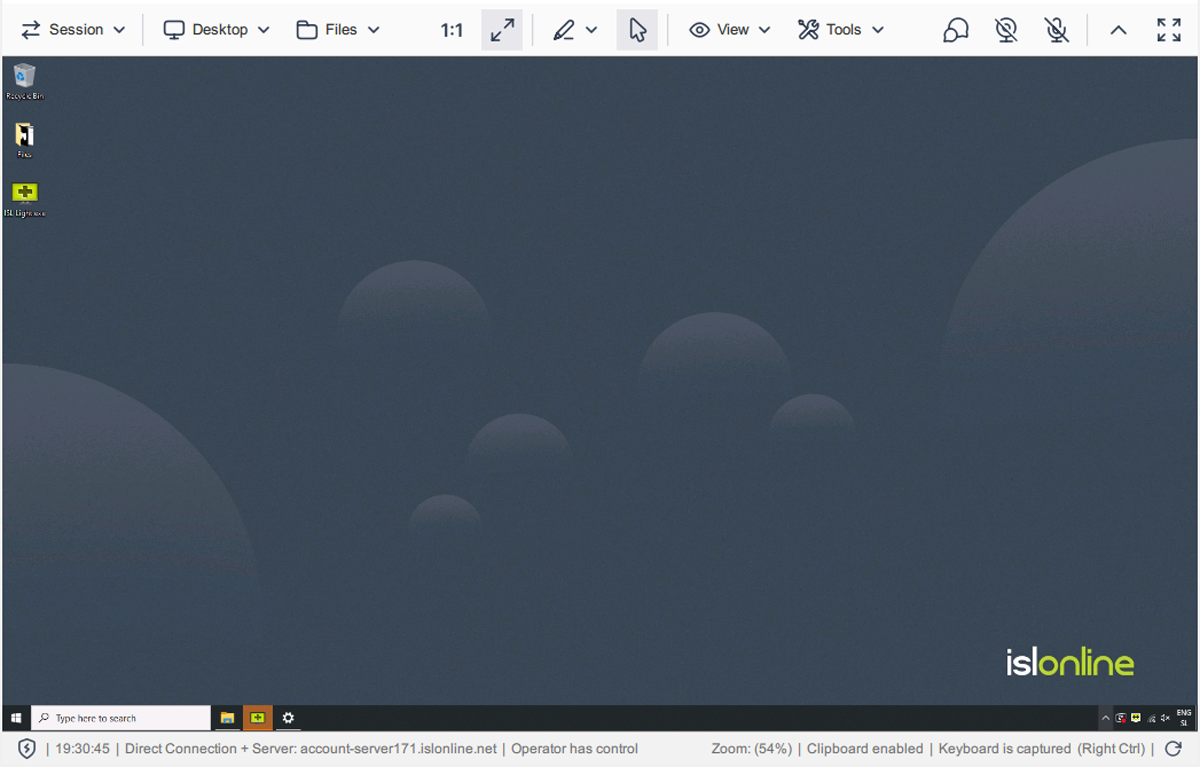
Passo 3: Conectado com sucesso (senha)
💡 Consejo
Luego de tu primera sesión exitosa, explora losFunciones Básicaspara aprovechar al máximo Remotto.
Experimente grátis
Os Primeiros 7 Dias São Por Nossa Conta!
Todos os recursos incluídos. Sem necessidade de cartão de crédito.
Cadastre-se Gratuitamente