
Consejos de Seguridad
Entendemos que la seguridad de la información es de suma importancia al establecer conexiones de escritorio remoto. Aplicamos tecnologías de seguridad estándar de la industria para proteger tus datos y cumplir con los estándares de seguridad más estrictos.
Para establecer una conexión de soporte remoto, el operador inicia Remotto Desk, que carga una Clave Pública RSA de 2048/4096 bits del servidor Remotto. Remotto protege tu conexión predeterminada usandocifrado AES de 256 bits de extremo a extremo. Los servidores STUN/TURN permiten la conexión directa, mientras que los canales de señalización y control permanecen en los servidores Remotto. En estos casos, ECDSA P-256 gestiona la negociación de claves de cifrado mediante el algoritmo Diffie-Hellman.
Inicio de sesión
Al iniciar sesión en tu cuenta o en Remotto Desk, recomendamos usar una contraseña segura y configurar la autenticación de dos factores para que tu cuenta sea más segura.
Fortaleza de la contraseña
La seguridad de tus datos depende no solo de la solidez del método de cifrado, sino también de la fortaleza de tu contraseña. La política de seguridad de contraseñas de Remotto se basa en las especificaciones NIST más recientes. Tu contraseña debe tener al menos 8 caracteres. Puedes usar cualquier carácter ASCII imprimible y espacios; los espacios al principio y al final se eliminarán. Tu contraseña se compara con una lista de contraseñas comunes y simples.
Autenticación de dos factores (2FA)
La autenticación de dos factores es una capa adicional de seguridad para técnicos de soporte y profesionales de TI. Con 2FA habilitado, los operadores solo pueden iniciar sesión tras pasar por un proceso de verificación en dos pasos: proporcionando algo que saben (contraseña) y algo que tienen (token 2FA).
⚠️ Recomendamos configurar más de un método de autenticación de dos factores (celular y correo electrónico) como opción de respaldo.
Autenticación externa (Licencia de servidor)
Diversos esquemas de autenticación pueden integrarse al sistema Remotto, como OpenLDAP, Microsoft Active Directory, Novell eDirectory o RADIUS. Cuando se configura la autenticación externa, los administradores de TI gestionan los derechos de acceso y permisos de los operadores utilizando sus directorios corporativos de gestión de usuarios.
Contraseña de acceso
Al instalar el acceso aislado (Remotto Agent) en una computadora remota, debes definir una contraseña de acceso segura. Esta será tu contraseña principal de acceso, que deberá ingresarse cada vez que intentes acceder a la computadora remota.
Senha de Acesso Principal
Senha de acesso definida durante a instalação, que pode ser usada para conectar ao computador remoto por qualquer usuário.
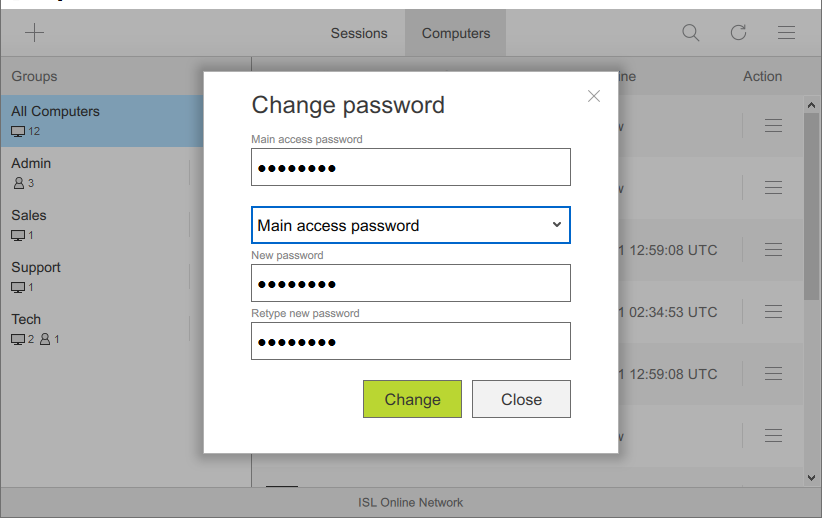
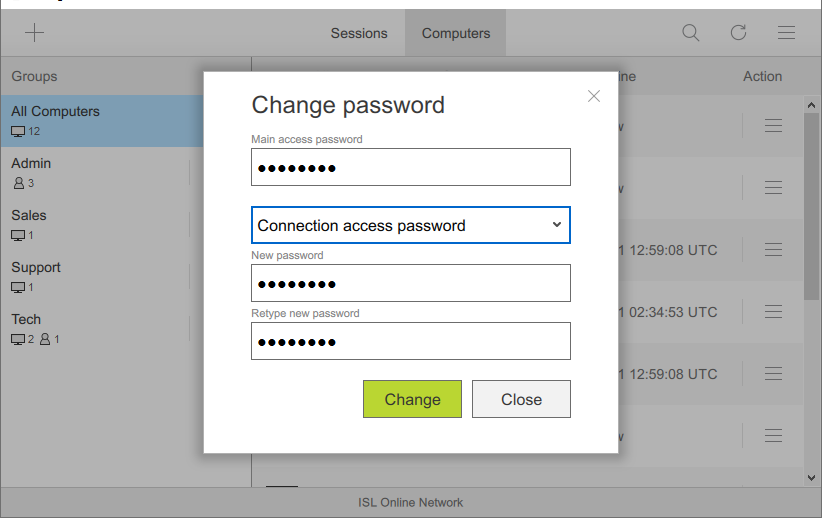
Senha de Acesso por Conexão
Se você compartilhou acesso a um computador remoto com outros usuários da sua conta, pode definir uma senha diferente para cada usuário. Configurável nas opções do Remotto Agent.
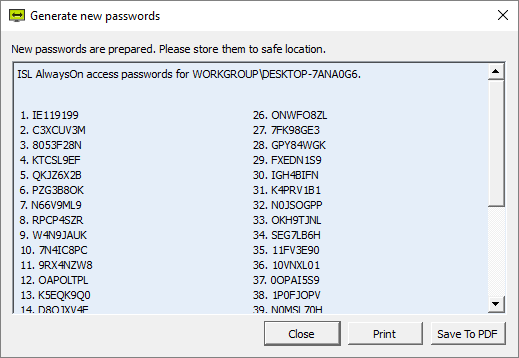
Senhas de Uso Único
Gere senhas de uso único nas configurações do Remotto Agent. Cada senha pode ser usada apenas uma vez para conectar ao computador remoto.
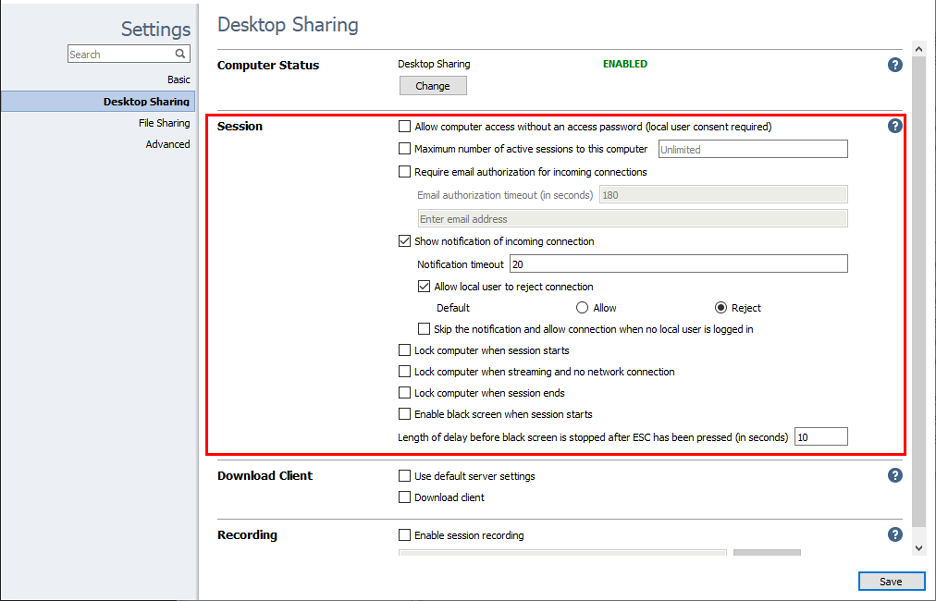
Configuraciones adicionales
La configuración de Remotto Agent te permite modificar o personalizar diversos ajustes de seguridad para conectarte a una computadora sin supervisión.
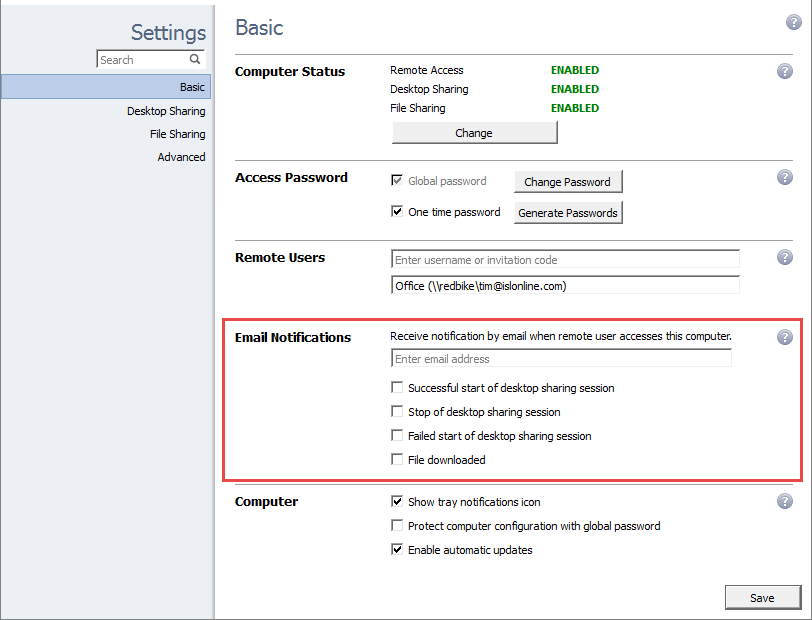
Notificaciones por correo electrónico
Recibe una notificación por correo electrónico cada vez que una sesión de acceso remoto inicie, se detenga, falle o se descargue un archivo en una computadora específica.
Filtros de acceso
Por motivos de seguridad, es posible que quieras restringir el uso del software Remotto en tu organización. Se puede limitar el acceso a los servidores Remotto según direcciones IP y/o MAC. Usa la función "allow" para especificar listas de direcciones permitidas y "deny" para direcciones bloqueadas. Estas reglas se pueden definir para un usuario específico o para todo el dominio.
Por ejemplo, puedes permitir que tus empleados generen códigos de sesión únicamente desde la oficina (rango de IP de la empresa).
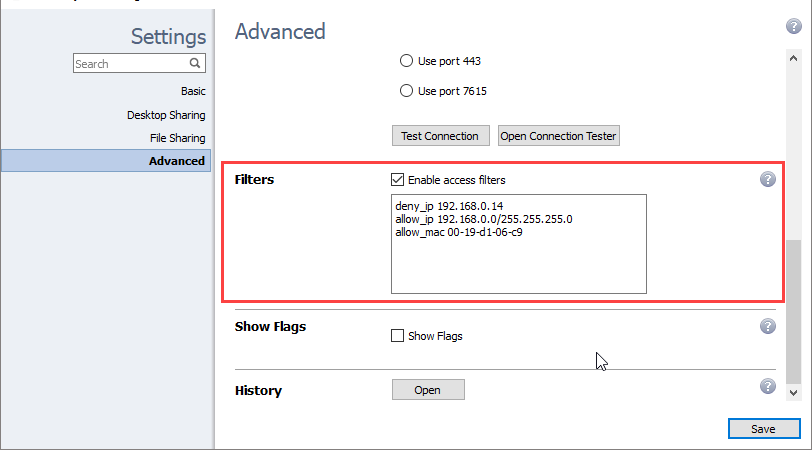
allow_ip 192.168.0.13/255.255.255.0;
allow_mac 00-19-d1-06-c9
⚠️ Las direcciones IP y MAC pueden falsificarse. ¡Los filtros por sí solos no reemplazan una contraseña de acceso segura!
Filtrado de puertos
Un buen software de escritorio remoto funciona sin requerir ajustes en el firewall.
Con Remotto, tu firewall puede permanecer intacto, ya que Remotto Desk inicia automáticamente una conexión saliente, intentando conectar usando los puertos7615, 80o443.
Las organizaciones más grandes pueden tener políticas específicas para la configuración de firewalls o proxies. Los administradores de sistemas pueden abrir solo el puerto 7615 para permitir el tráfico de Remotto y seguir filtrando el resto. También pueden configurar excepciones por nombre DNS o dirección IP.
Independientemente de la configuración de red, las aplicaciones de Remotto intentarán automáticamente diferentes métodos para encontrar un transporte funcional (detectar configuraciones de proxy, usar WinINet, crear un túnel, utilizar DNS comodín, etc.). Cuando se utiliza una Conexión Directa, el firewall debe permitir la conexión a través de los puertos necesarios para los protocolos STUN y TURN. Normalmente se utiliza el puerto 3478, pero las conexiones relay se realizan en puertos altos arbitrarios.
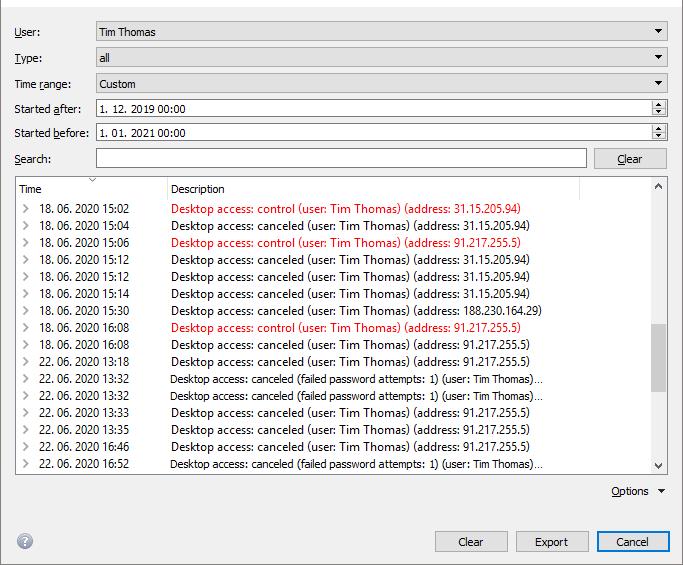
Historial de acceso de la computadora
Busca conexiones que se establecieron en tu cuenta, marcas de tiempo de conexiones de escritorio y otra información útil.
Restricción de funciones
El software de escritorio remoto es una herramienta universal, utilizada prácticamente en todos los sectores. Existen innumerables casos de uso que requieren soluciones muy flexibles, permitiendo la restricción de funciones para cumplir con diferentes estándares de seguridad.
Remotto permite restringir las funciones disponibles durante una sesión: tomar el control de la computadora remota, transferir archivos entre cliente y operador, y muchas otras funciones.
Ejemplo:Un empleado de banco debe poder ver la pantalla de la computadora del cliente, pero nunca debería poder compartir su propio escritorio. En este caso, se puede deshabilitar la pantalla compartida del lado del operador.
Opción Intranet (Solo LAN)
Algunas organizaciones grandes utilizan Remotto únicamente para soporte interno en diferentes ubicaciones geográficas. En estos casos, el software de escritorio remoto debe permitir establecer sesiones solo dentro de una red de área local (LAN).
Si planeas usar Remotto únicamente dentro de tu LAN (intranet), no necesitas una dirección IP pública. Solo necesitas una dirección privada dentro del rango de redes privadas (según lo especificado en la RFC 1918).
Preguntas frecuentes
Quais portas precisam estar abertas para a solução hospedada?
A porta 7615 é a escolha preferida e pode ser considerada a porta padrão do Remotto, assim como 22 é SSH, 23 é Telnet, 25 é SMTP e 3389 é RDP. Ter uma porta específica é conveniente — se você possui uma política de firewall/proxy, basta abrir a porta 7615 e todos os produtos Remotto funcionarão. Se usássemos apenas 80/443, o administrador teria dificuldade em permitir o tráfego do Remotto e limitar o restante. Em ambiente de proxy, verifique com o administrador de rede se é possível criar uma exceção, permitindo conexão TCP direta na porta 7615 para *.remotto.com. Se o proxy suporta apenas exceções por IP, consulte a lista atualizada de servidores. A conexão direta oferece melhor desempenho e menor latência. Se apenas tráfego HTTP/HTTPS é permitido (portas 80 e/ou 443), nossos aplicativos tentam encontrar um transporte funcional automaticamente (detectar configurações de proxy, usar WinINet, criar túnel, usar DNS curinga, etc.). Cada tipo de transporte tem um timeout de 7 segundos.
Qual é a duração dos logs de sessão?
Uma sessão permanece ativa enquanto o Remotto Desk está em execução. Quando o Remotto Desk é fechado ou a sessão é encerrada pelo botão "Encerrar Sessão", a sessão deixa de estar ativa. O sistema mantém as informações básicas da sessão (IPs dos computadores, transcrição do chat, quantidade de dados transferidos, etc.). A sessão também pode ser automaticamente encerrada após um tempo de inatividade especificado. O tempo de inatividade conta a partir da última ação do usuário no computador.
Como devo configurar meu firewall para uma experiência otimizada?
Se você não filtra conexões de saída, nenhuma alteração é necessária. Se você filtra conexões de saída, permita todas as conexões para *.remotto.com caso seu firewall suporte exceções por DNS. Se seu firewall suporta apenas exceções por endereço IP, consulte a lista de servidores para obter a lista atualizada de IPs. Lembre-se de que a lista muda ao longo do tempo (novos servidores são adicionados, antigos são desativados), então verifique periodicamente. Um proxy intermediário pode ser configurado para minimizar as regras e manter a manutenção no mínimo.
O Remotto é seguro contra hackers?
O Remotto utiliza criptografia SSL/TLS padrão da indústria. Sua sessão será privada — criptografada ponta a ponta — do Remotto Connect ao Remotto Desk. O cliente também precisa aprovar cada ação, então o operador não pode simplesmente assumir o controle do computador. Não é necessário alterar nenhuma configuração do sistema operacional.
O que acontece se meu IP mudar durante a sessão?
Sim, o Remotto Desk reconecta automaticamente ao servidor. É praticamente o mesmo que desconectar o cabo de rede e reconectá-lo.
Experimente grátis
Os Primeiros 7 Dias São Por Nossa Conta!
Todos os recursos incluídos. Sem necessidade de cartão de crédito.
Cadastre-se Gratuitamente