
Ativar Acesso Isolado
Configure o acesso permanente instalando o agente de acesso remoto em qualquer computador Windows, Mac ou Linux e definindo uma palavra-passe de acesso. Pode configurar o acesso isolado num número ilimitado de computadores. Eles vão aparecer no seu dashboard e poderá ligar-se com um clique e a palavra-passe de acesso.
Acesso a computadores não supervisionados
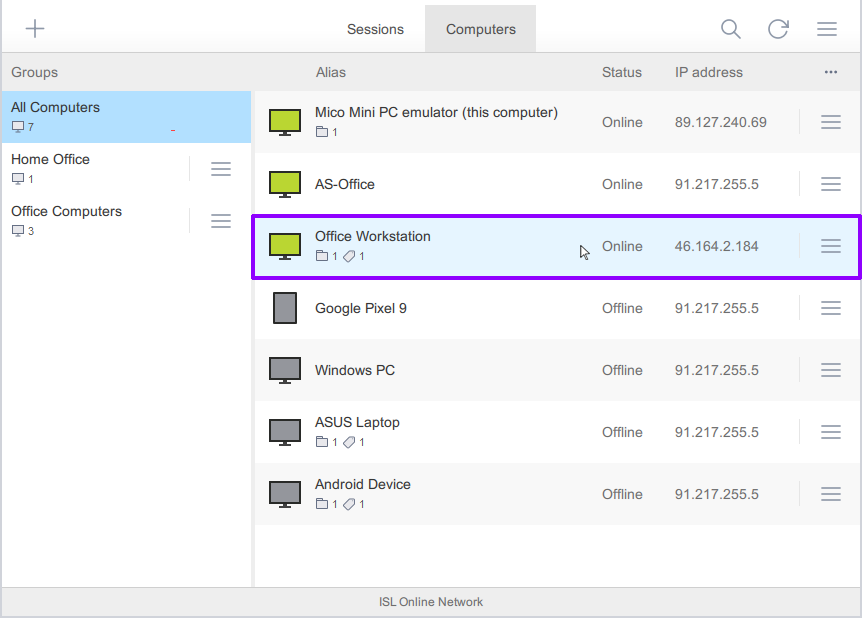
Siga estes passos para adicionar um computador remoto ao Remotto Desk para acesso permanente:
- 1.Instale o Remotto Agent no(s) computador(es) que deseja acessar.
- 2.Defina a Senha de Acesso após a instalação.
- 3.Execute o Remotto Desk e conecte-se ao computador remoto.
O modo administrativo é ativado por predefiniçãopara acesso isolado (Remotto Agent).
Guia de Configuração
O Remotto Desk oferece diferentes formas de adicionar um computador:
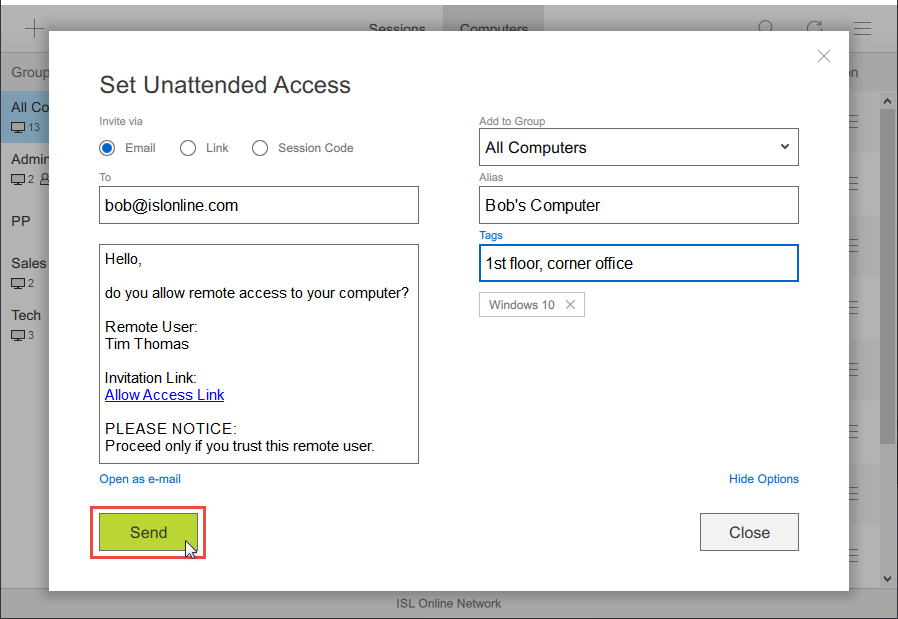
Método A: Via E-mail
- 1.Envie um e-mail com o link do instalador do Remotto Agent
- 2.O destinatário executa o instalador e o agente é instalado automaticamente
- 3.Ao final da instalação, o Remotto Agent solicitará a definição de uma "Senha de Acesso"
Método B: Via Link
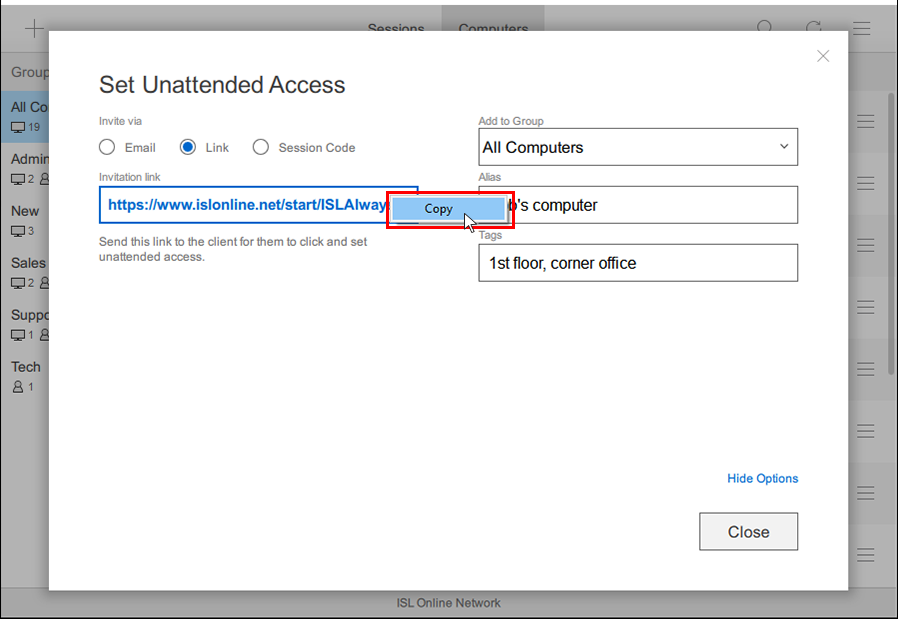
- 1.Copie e envie o link do instalador do Remotto Agent
- 2.O destinatário executa o instalador no computador remoto
- 3.Ao final da instalação, o Remotto Agent solicitará a definição de uma "Senha de Acesso"
Método C: Via Código
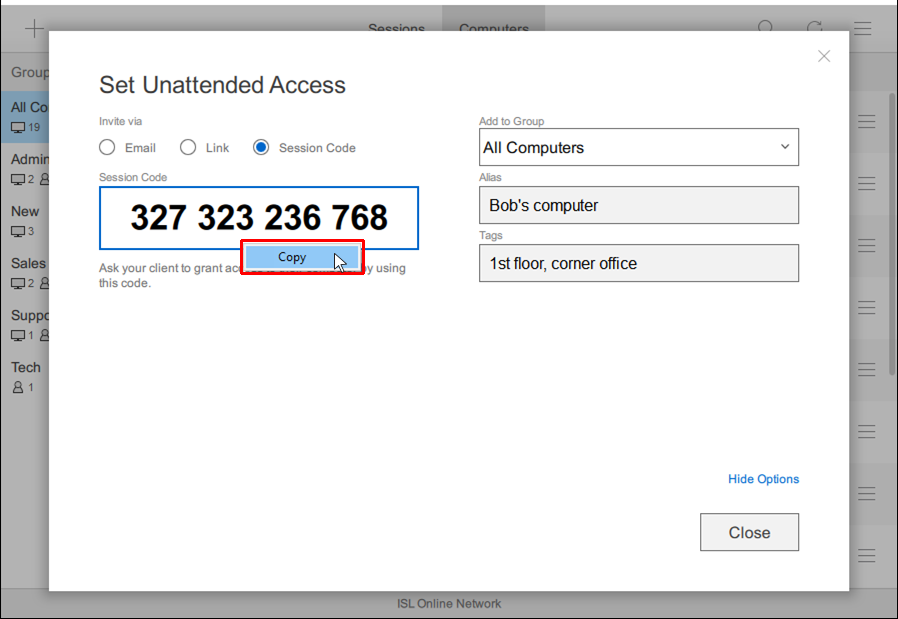
- 1.Copie o código de sessão e insira na página de conexão no computador alvo
- 2.O agente Remotto Agent é baixado automaticamente; execute-o para instalar
- 3.Ao final da instalação, defina a "Senha de Acesso"
Método D: Durante uma Sessão
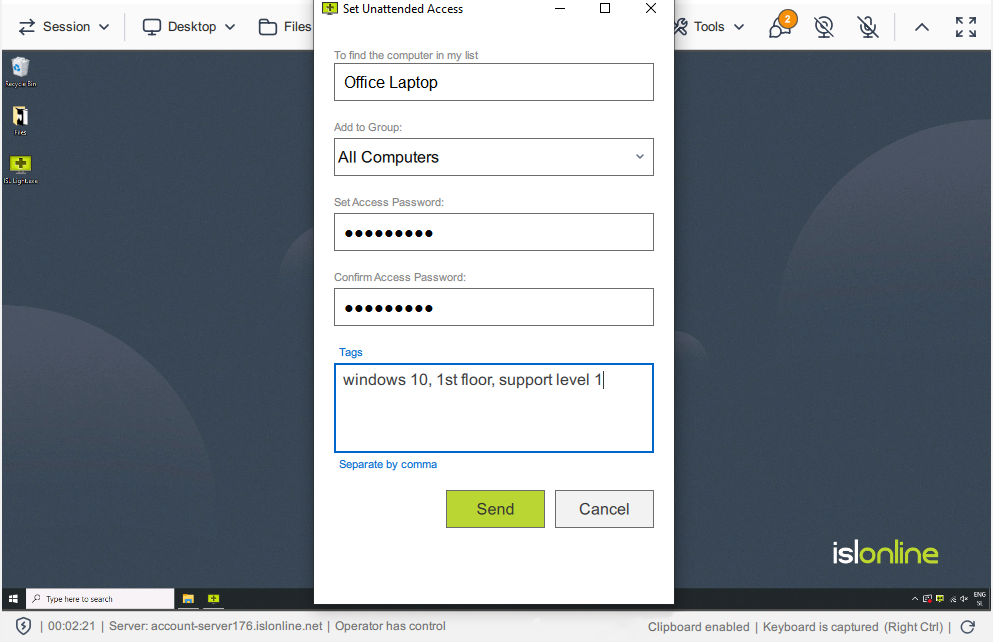
- 1.Instale o agente de acesso remoto no computador do cliente durante uma sessão já estabelecida
- 2.Esta é uma forma muito eficiente de configurar acesso isolado sem necessidade de visita adicional
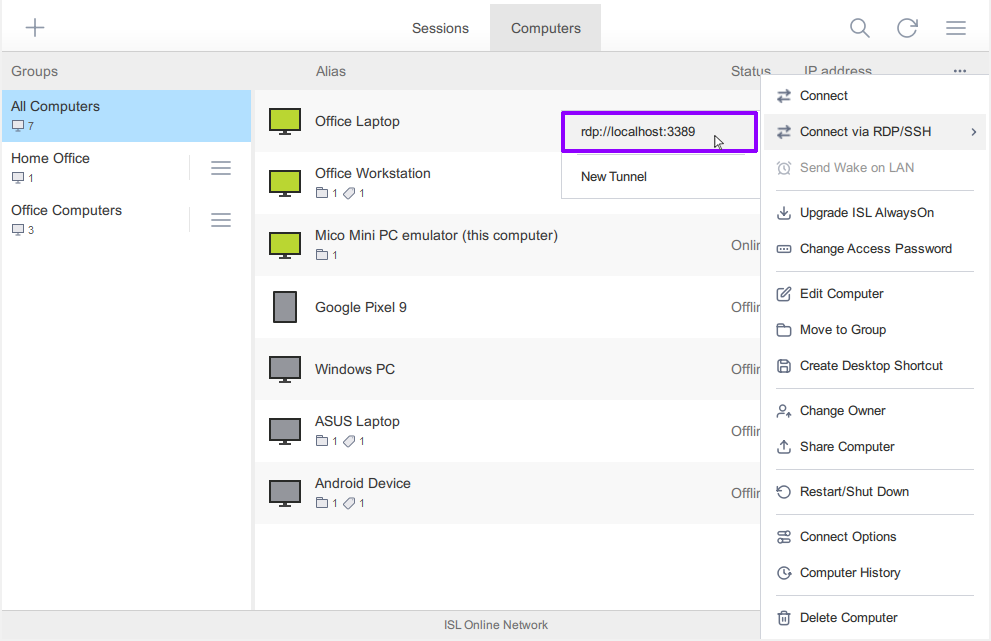
Ligação via RDP com o Remotto
O Remotto permite que uma ligação RDP seja estabelecida com um computador Windows numa rede remotasem túnel VPN ou qualquer alteração de firewall.
Benefícios:
Gerenciamento central de sessões Remotto, RDP, SSH e túneis completamente personalizados a partir de uma única interface
Todas as conexões tuneladas podem ser feitas sem alterações em firewalls e configurações de porta
Além da segurança nativa do protocolo tunelado, beneficie-se de uma camada adicional de criptografia ponta a ponto do Remotto
Além de RDP e SSH, você pode definir túneis completamente personalizados usando o software de sua escolha
Como Funciona — 4 Passos
- 1
O app Remotto Desk no computador local estabelece uma conexão com o Remotto Agent — o agente de acesso remoto no computador sem supervisão, conectado ao servidor Remotto. Uma conexão segura com criptografia AES de 256 bits ponta a ponta é estabelecida pelas portas 80/443/7615.
- 2
Um esquema especial integrado ao Remotto Desk inicia o Cliente de Área de Trabalho Remota da Microsoft (mstsc.exe) no computador do operador e encaminha a porta RDP local através da rede Remotto para a porta 3389 (porta RDP padrão) no computador remoto. Isso significa que o Remotto Desk estabelece automaticamente um túnel para rotear a sessão RDP. Como a sessão RDP é tunelada pela sessão do Remotto Desk, não é necessário abrir portas adicionais ou configurar o firewall.
- 3
O Cliente de Área de Trabalho Remota estabelece conexão com o agente (Remotto Agent) e a conexão é automaticamente encaminhada ao servidor RDP integrado ao Windows.
- 4
Uma Conexão de Área de Trabalho Remota nativa da Microsoft é estabelecida entre os computadores local e remoto.
Instalador Personalizado
O Remotto oferece uma vasta gama de opções de personalização. Pode configurar o acesso remoto utilizando um link personalizado para predefinir o alias do computador, grupo, tags e mais.
Implementação em Massa
Configure o acesso remoto a um grande número de computadores. Conceptualmente, há 3 marcos a alcançar:
Marco 1
Criar lista de usuários (teletrabalhadores) na organização.
Marco 2
Implantar o agente Remotto Agent nos computadores do escritório.
Marco 3
Parear computadores e teletrabalhadores para definir permissões.
Deploy de Configurações via Registo
Pode implementar um ficheiro de registo em várias máquinas para ajustar as definições personalizadas sem o fazer manualmente em cada computador.
As definições do Remotto Agent são guardadas no registo. Portanto, é possível fazer alterações ajustando os valores guardados. Além disso, é possível configurar as definições na janela de definições do Remotto Agent, exportar o caminho correto do registo e editar o ficheiro criado para utilizar noutras máquinas. Este ficheiro pode ser implementado em várias máquinas de uma só vez utilizando uma ferramenta de implementação.
Dicas Adicionais
Atualizar Remotto Agent
Envie uma atualização do Remotto Agent em um computador sem supervisão para acessar os recursos mais recentes.
Wake on LAN
Configure o recurso Wake On LAN se deseja ligar um computador remotamente.
Salvar Atalho do Computador
Salve um computador que acessa frequentemente na área de trabalho ou fixe na barra de tarefas para economizar tempo.
Experimente grátis
Os Primeiros 7 Dias São Por Nossa Conta!
Todos os recursos incluídos. Sem necessidade de cartão de crédito.
Cadastre-se Gratuitamente