
Implementação em Massa
Com o Remotto, pode implementar o acesso remoto não vigiado (Remotto Agent) em toda a sua rede de dispositivos, quer seja para permitir que os funcionários acedam aos seus computadores do escritório a partir de casa ou para que os administradores de sistemas façam a manutenção em todos os computadores da rede.
Neste guia, aprenderá a criar um instalador silencioso ou pacote MSI, a implementar configurações selecionadas e a distribuir uma atualização de software em vários computadores.
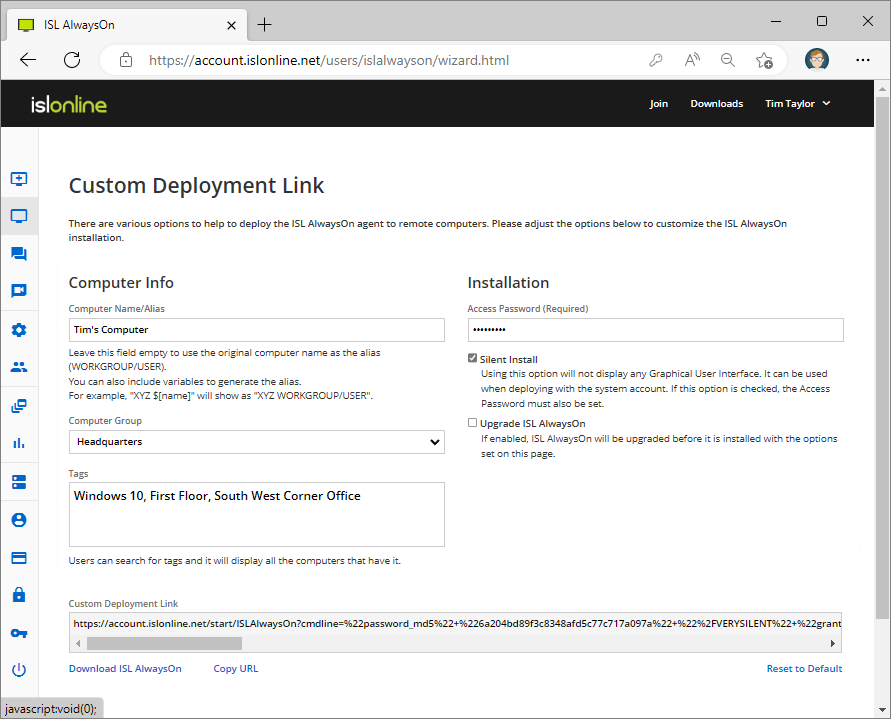
Link de Implementação Personalizado
O Assistente de Link de Implantação Personalizado simplifica a configuração de acesso isolado, permitindo criar links personalizados ou executáveis do Remotto Agent com configurações pré-definidas, como nome do computador, senha de acesso e método de instalação. Você pode optar por uma instalação silenciosa e habilitar atualizações automáticas caso o Remotto Agent já esteja instalado na máquina remota. Uma vez configurado, basta copiar a URL de implantação ou baixar o executável para distribuir às máquinas-alvo. O agente de acesso será instalado conforme suas configurações pré-definidas, simplificando o processo seja para poucos dispositivos ou uma frota inteira.
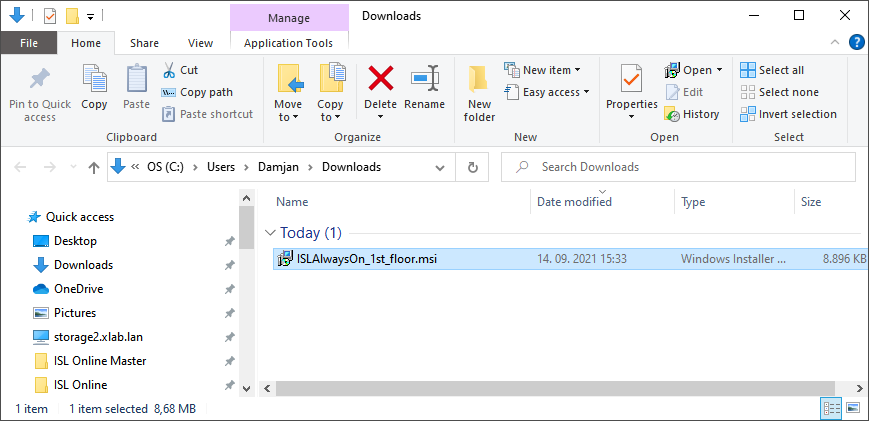
Criar Pacote MSI
Determinadas ferramentas de implementação, como a implementação via GPO, requerem o uso de pacotes MSI para instalar a aplicação pretendida em computadores remotos. As nossas instruções mostram como empacotar o ficheiro EXE gerado num pacote MSI.
Preparar Executável Personalizado
Se pretender criar um executável personalizado e usar o Alias, Tags ou outros parâmetros que não estejam incluídos no link predefinido, pode usar argumentos de linha de comandos:
Implementar o Instalador
Assim que o instalador EXE ou MSI estiver pronto, pode partilhá-lo ou distribuí-lo de várias formas:
Use uma ferramenta de implantação de software de sua escolha
Implante em computadores da rede interna via Política de Grupo (GPO)
Forneça o arquivo do instalador a um fornecedor em localidade remota
Salve o instalador em um pendrive e instale nos computadores do local remoto
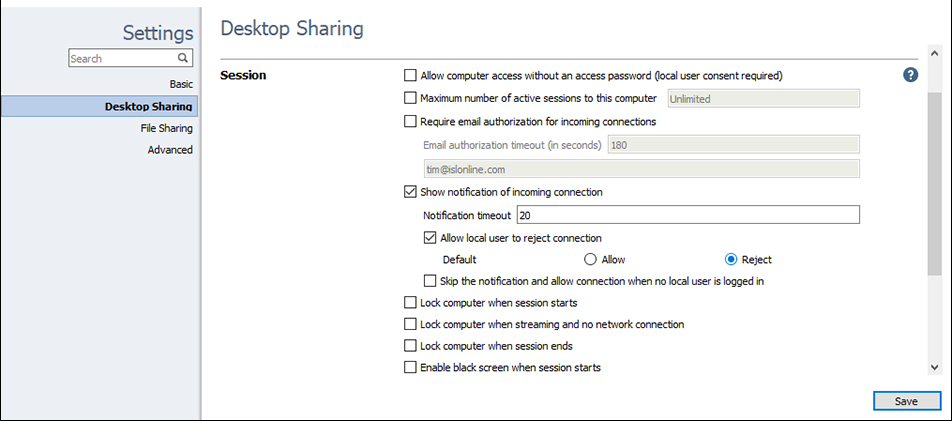
Implementar Configurações
Ajuste as configurações na janela de Configurações do Remotto Agent e crie um ficheiro de registo apropriado. Pode depois distribuir este ficheiro de registo por múltiplos computadores e aplicar as configurações personalizadas sem ter de o fazer manualmente em cada computador.
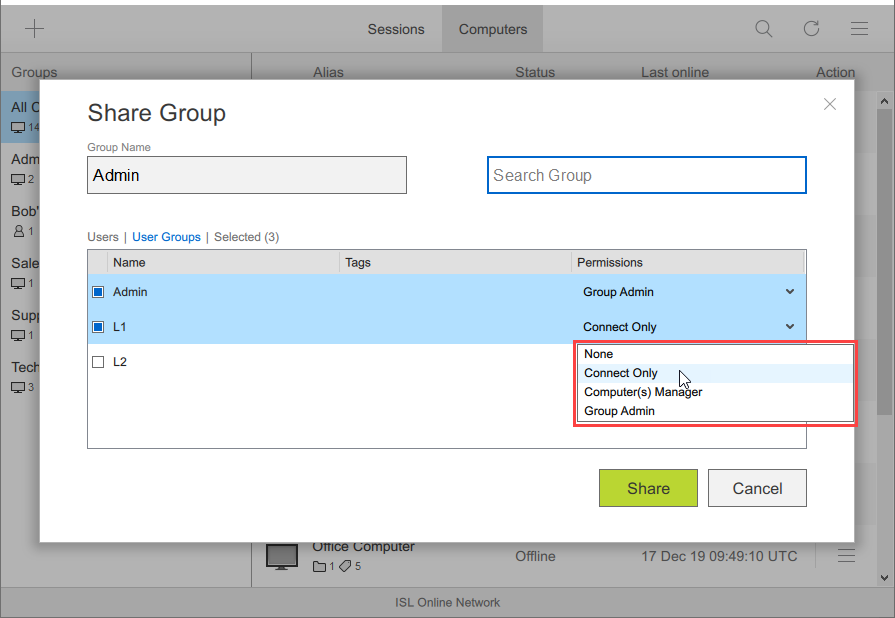
Gestão de Utilizadores
Se tiver mais do que um utilizador na sua conta Remotto, as nossas funcionalidades de gestão de utilizadores ajudarão a gerir a sua equipa com eficiência. Aprenda a criar utilizadores, definir permissões, partilhar computadores com utilizadores selecionados e gerir a utilização de licenças.
Ativar Trabalho Remoto para Múltiplos Utilizadores
Configure o acesso remoto a um grande número de computadores na sua organização e prepare os seus colegas para o teletrabalho. Para isso, precisa de seguir 3 marcos:
Marco 1
Criar uma lista de usuários (teletrabalhadores) dentro da sua organização.
Marco 2
Implantar o agente de acesso remoto (Remotto Agent) nos computadores do escritório.
Marco 3
Parear computadores do escritório e teletrabalhadores para definir qual funcionário tem acesso a qual computador.
Ações em Massa
Atualização em Massa
Atualize o Remotto Agent em múltiplos computadores com um único comando. Utilize a funcionalidade de Ações em Massa no separador Acesso Remoto.
Desinstalar Remotto Agent
Se deseja remover o Remotto Agent de um ou mais computadores, pode desinstalá-lo. Para desinstalar de múltiplos computadores, utilize a sua ferramenta de implementação.
Licença de Servidor
Para remover ligações concedidas em licença de servidor, consulte o manual de desinstalação completa do Remotto Agent.
Experimente grátis
Os Primeiros 7 Dias São Por Nossa Conta!
Todos os recursos incluídos. Sem necessidade de cartão de crédito.
Cadastre-se Gratuitamente